【2026年】KataGoのダウンロード&インストール方法 — 自動設定と手動設定
公開日 2026年4月6日 著者 StoneBase Team
KataGoは、現在入手可能な最強のオープンソース囲碁AIのひとつです。対局のどこで間違えたのかを理解したい、別の手を探求したい、プロレベルの打ち方を研究したい——KataGoは、勝率、スコア見積もり、最善の変化を備えた一手一手の分析を提供します。
このガイドでは、StoneBase 1.0.65以降のKataGo自動設定を画像付きで説明し、Windows、macOS、Linuxの手動インストール方法も紹介します。
StoneBaseでKataGoを自動設定する
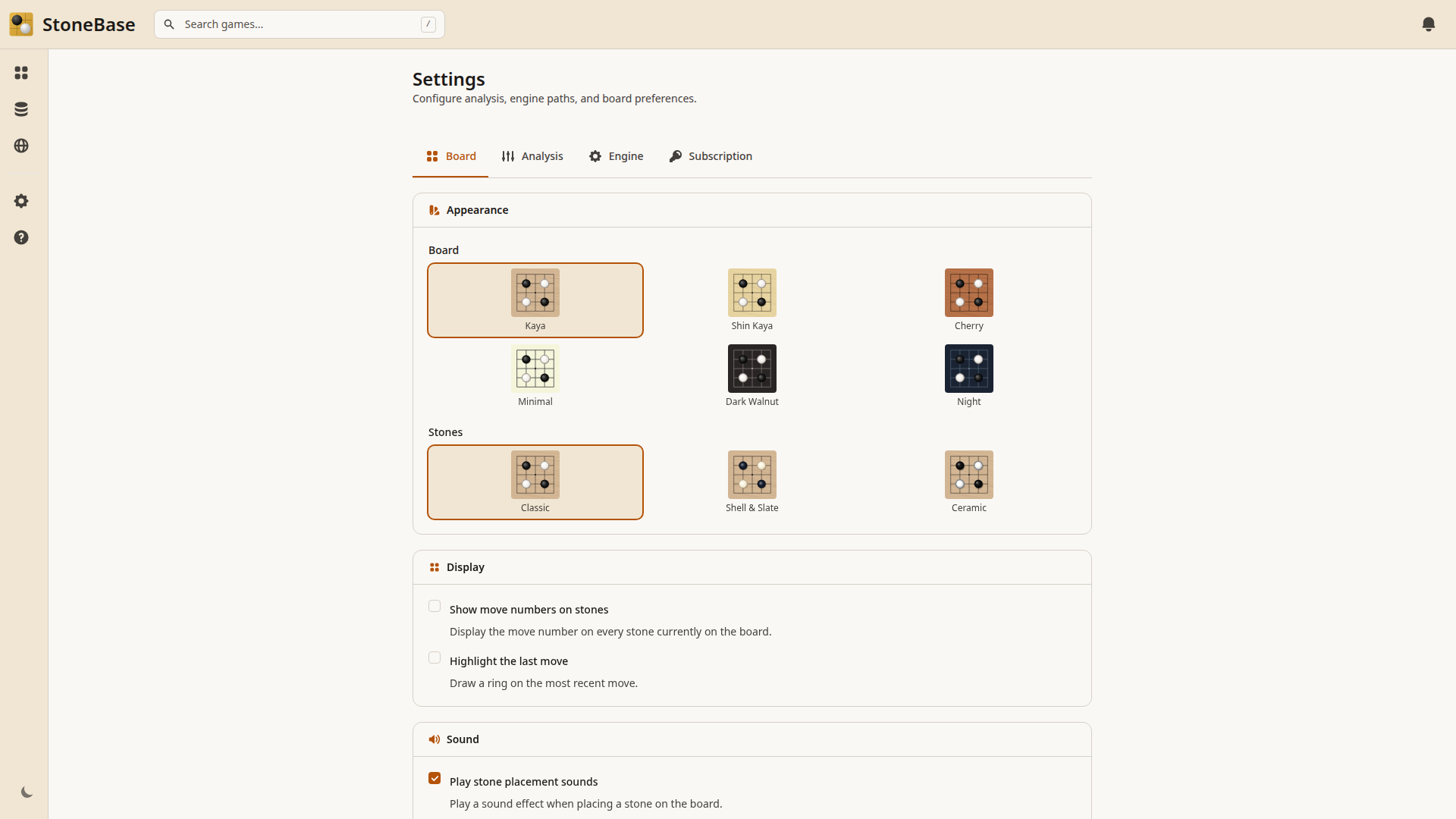
StoneBase 1.0.65以降では、解析用KataGoのダウンロード、設定、動作確認をアプリ内で行えます。既存の設定がない場合は、次の手順から始めてください。下の手動設定の手順も引き続き利用できます。
画像は隔離されたデモ環境のサンプル値で撮影した、実際のStoneBase UIです。バージョンやファイル名はお使いの環境により変わります。
1. StoneBaseをインストールしてエンジン設定を開く
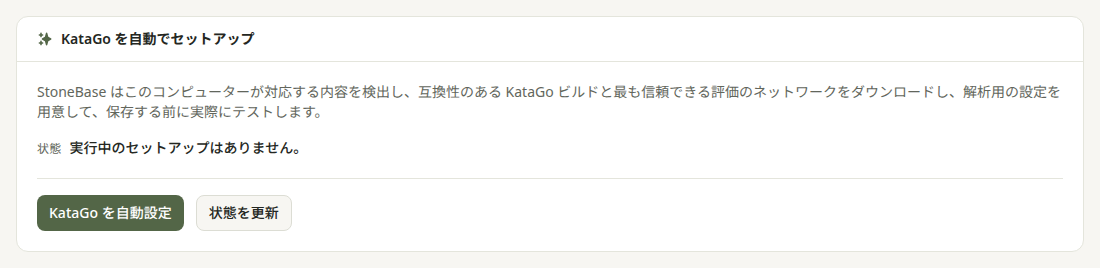
StoneBaseの公式リリースから、Windowsは.msi、macOSは.dmg、Linuxは.debのインストーラーをダウンロードし、インストールして起動します。設定 → エンジンを開き、KataGo を自動設定をクリックしてください。
このボタンは、保存済みの解析エンジン設定が一切ない場合にだけ表示されます。一部だけ設定済みの場合も表示されません。既存の設定がある場合は、下の手動設定の手順を使用してください。
2. 検出とダウンロードの進行状況を確認する
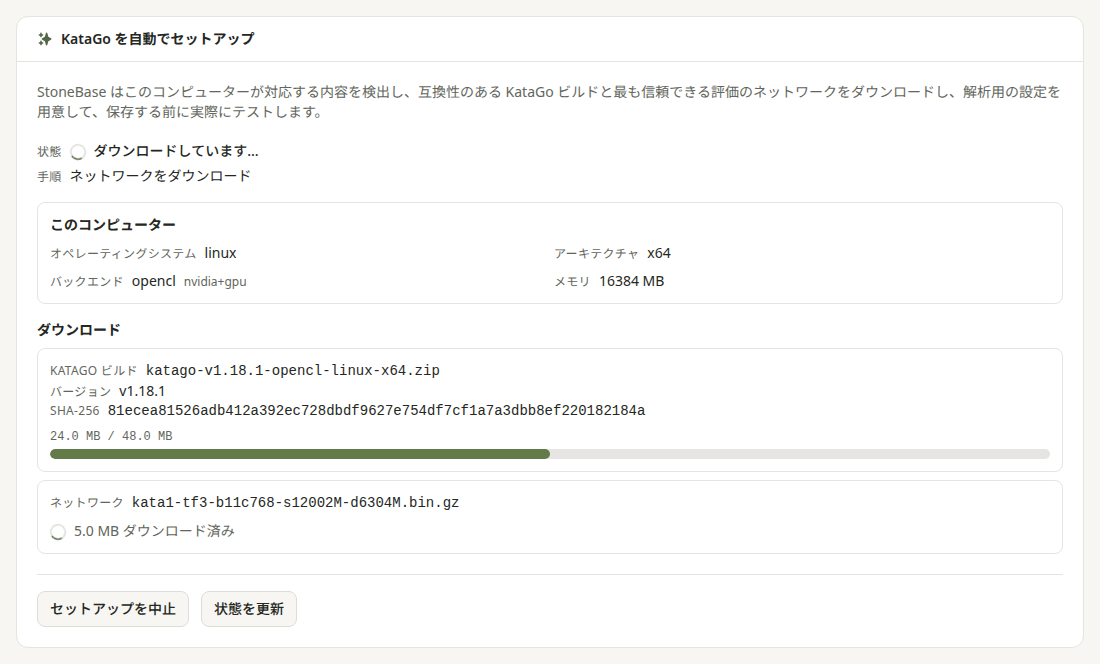
StoneBaseはOS、CPU、GPU、利用可能なメモリを確認し、互換性のあるKataGoビルドと、KataGo Trainingのネットワーク一覧の「Strongest confidently-rated network」をダウンロードします。ネットワークは、小さいモデルを自動的に選ぶのではなく、信頼できる評価に基づく最強モデルを選びます。
続いて解析用の設定ファイルを生成し、そのKataGoとネットワークを使って実際の小さな解析クエリを実行します。検出、ダウンロード、設定の準備、テストの進行状況を画面で確認できます。
macOSではHomebrewのインストール許可を確認する
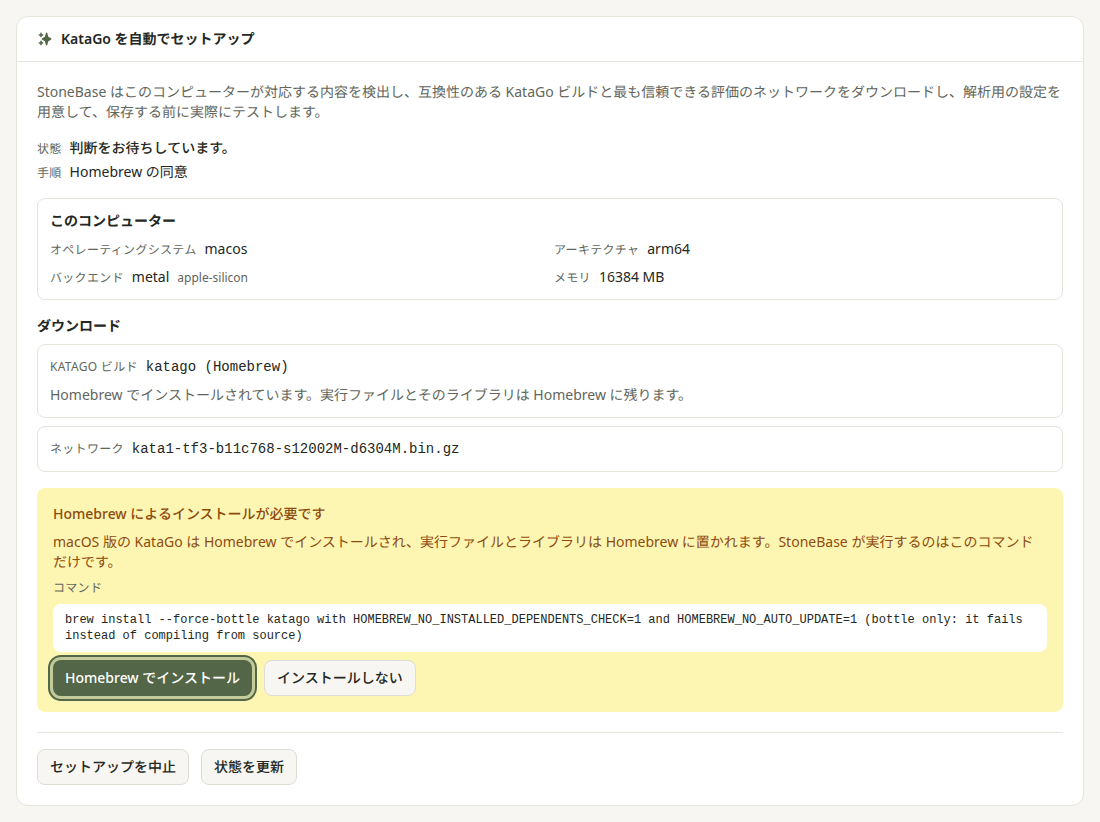
macOSでは、Homebrewが既にインストールされている必要があります。StoneBaseはHomebrew自体をインストールしません。KataGoのインストールが必要な場合、確認画面でHomebrew でインストールをクリックすると、明示的な同意を得て次のコマンドだけを実行します。
brew install --force-bottle katagoKataGoの実行ファイルとライブラリはHomebrew内に残ります。ネットワークと解析設定ファイルは、StoneBaseで変更できるデータ保存フォルダ内に保存されます。
3. テスト結果を確認して保存する
テストが成功すると、実行ファイル、ネットワーク、解析設定のパスと、解析結果が表示されます。内容を確認して確認して保存をクリックしてください。この操作までは解析エンジン設定は保存されません。
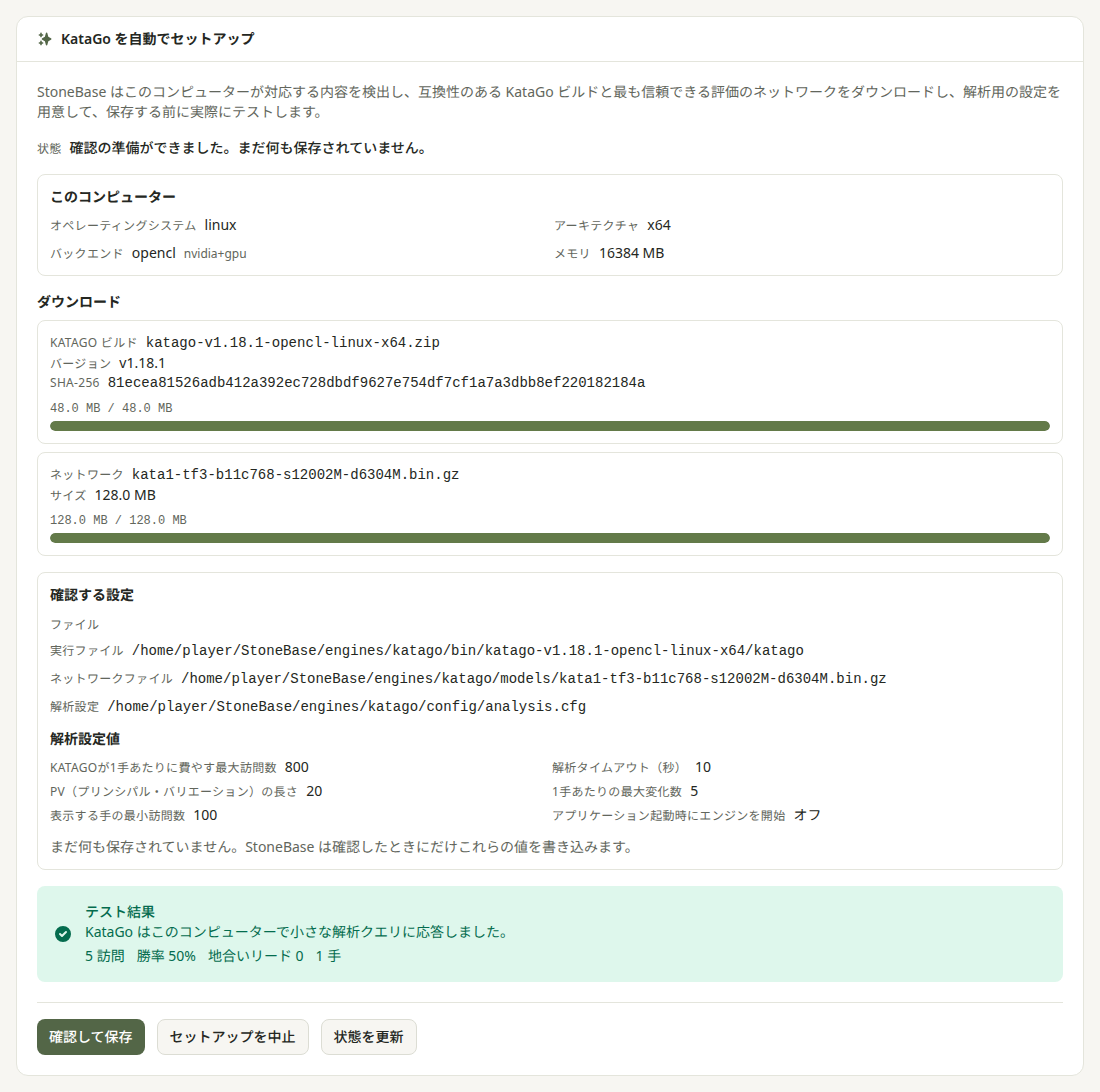
保存後はエンジンを開始をクリックするか、最初の解析を開始するとエンジンが起動します。アプリ起動時の自動起動はオフのままです。これは解析用エンジンの設定で、対局モードのエンジンは別に設定します。
対応するビルドや必要なリソースがない、ダウンロードに失敗した、または解析テストが成功しない場合は、理由が表示され、エンジン設定は保存されません。メモリ不足を隠して小さいネットワークに切り替えることもありません。下の手動設定の手順で、対応する構成を選んでください。
KataGoを手動で設定する
ビルドやネットワークを自分で選ぶ場合、または既存のエンジン設定を更新する場合は、以下の手順を使用してください。
ステップ1:KataGoをダウンロードする
KataGoエンジン自体が必要です。GPU(NVIDIA、AMD、Apple Silicon)を推奨します。KataGoはCPUでも動作しますが、GPUを使うと分析が劇的に高速化します。
2026年10月13日時点では、最新リリースはKataGo v1.18.2ですが、このリリースのバイナリはCUDAのみです。OpenCL、Eigen(CPU)、Metal、TensorRTでは、v1.18.1の対応バイナリを使用してください。常に公式リリースページで、プラットフォームとバックエンドに合うファイルを確認してください。
WindowsでのKataGo
- NVIDIA GPU:CUDA+cuDNNのv1.18.2を使用します。Transformerネットワークの性能を高めるため、cuDNN 9.8.0以降を推奨します。TensorRTを既にインストールし動作確認済みの場合は、v1.18.1のTensorRTビルドも選べます。
- AMD GPU:公式リリースページから最新のOpenCLバイナリを使用してください。
- CPUのみ:最新のEigenバイナリを使用してください。CPUが対応している場合はAVX2ビルドを優先します。
ZIPファイルを覚えやすいフォルダ(例:C:\KataGo)に展開します。
macOSでのKataGo
KataGoはすべての最新Macで快適に動作しますが、Apple SiliconとIntelではパフォーマンスに違いがあります。
Apple Silicon(M1/M2/M3/M4):最高のパフォーマンスを得るには、最新の提供KataGo v1.18.1対応macOSバイナリのMetalバックエンドを使用します。Homebrewでインストール:
brew install katagoHomebrewを使用しない場合は、公式のリリースページから最新の提供macOSバイナリをダウンロードし、PATHが通っているディレクトリ(Intel Macの場合は/usr/local/bin/、Apple Siliconの場合は/opt/homebrew/bin/など)にkatagoを配置してください。
バイナリとMetalバックエンドを確認するには、ターミナルでkatago versionを実行してください。ダウンロードしたバージョンと、検出されたバックエンドとしてMetalが表示されるはずです。
Intel Mac:公式リリースページから最新のmacOSバイナリのOpenCLバックエンドを使用してください。
Homebrewのトラブルシューティング:brew install katagoが失敗する場合、Xcode Command Line Toolsがインストールされていることを確認してください(xcode-select --install)。パーミッションエラーが発生した場合は、sudo chown -R $(whoami) /usr/local/share/man/man8を実行するか、ユーザー所有のディレクトリにインストールしてください。
手動インストール(Homebrewなし):KataGoリリースページから最新の提供macOSバイナリをダウンロードしてください。展開してkatagoをPATHが通っているディレクトリ(Intel Macの場合は/usr/local/bin/、Apple Siliconの場合は/opt/homebrew/bin/など)に配置します。次に実行可能にします:
chmod +x /opt/homebrew/bin/katago # Apple Silicon — Intelの場合は /usr/local/bin/katagoGatekeeperについて:手動でダウンロードしたバイナリを初めて実行する際、macOSがブロックする場合があります。システム設定 > プライバシーとセキュリティに進み、ブロックされたメッセージの横にあるこのまま開くをクリックしてください。この操作は一度だけ必要です。
LinuxでのKataGo
- NVIDIA GPU:CUDA+cuDNNのv1.18.2を使用します。Transformerネットワークの性能を高めるため、cuDNN 9.8.0以降を推奨します。TensorRTを既にインストールし動作確認済みの場合は、v1.18.1のTensorRTビルドも選べます。
- AMD GPU:公式リリースページから最新のOpenCLバイナリを使用してください。
- CPUのみ:最新のEigenバイナリを使用してください。CPUが対応している場合はAVX2ビルドを優先します。
chmod +x katagoでバイナリを実行可能にし、~/katagoなどの場所に配置します。
現在のリリースとTransformerネットワーク
KataGo 1.17.0では、すべての主要バックエンドのC++エンジンでTransformerニューラルネットワークがサポートされました。Transformerモデルは同じ計算量では一般に大幅に強力ですが、モデルバージョン17を使用するため、KataGo 1.17より古いエンジンには読み込めません。
2026年10月13日時点では、最新リリースはKataGo v1.18.2ですが、このリリースのバイナリはCUDAのみです。OpenCL、Eigen(CPU)、Metal、TensorRTでは、v1.18.1の対応バイナリを使用してください。常に公式リリースページで、プラットフォームとバックエンドに合うファイルを確認してください。 完全なアーカイブを新しいフォルダに展開し、新しい実行ファイルと古いDLLを混在させないでください。
主要なバックエンドはすべてTransformerネットワークを実行できます。OpenCLは幅広く互換性がありますが、Transformerでは明らかに低速です。NVIDIAハードウェアでは、cuDNN 9.8.0以降を使うCUDA+cuDNNまたはTensorRTの方が通常高性能です。TensorRTは初回起動が長くなる代わりに高速化できます。Homebrewのパッケージは公式リリースより遅れる場合があるため、Transformerモデルを読み込む前にkatago versionでバックエンド向けに提供された最新バージョンであることを確認してください。
ステップ2:ニューラルネットワークをダウンロードする
KataGoには局面を評価する「頭脳」となる.bin.gzニューラルネットワークファイルが必要です。
- 正しいファイルをダウンロードする:公式のKataGoネットワークページでNetwork Fileをクリックしてください。Raw CheckpointはStoneBase用ではなく、トレーニング用なのでダウンロードしません。
- Transformerネットワークを使用する:公式のKataGoネットワークページからTransformerネットワークを選び、KataGoバイナリがバックエンド向けに提供された最新バージョンであることを確認してください。
- ハードウェアに合わせて選ぶ:CPUまたは控えめなGPUでは小さなネットワークから始めてください。大きなネットワークはより多くのRAM/VRAMを必要とし、毎秒の探索数を減らす場合があるため、大きなモデルを選ぶ前に局面で速度を確認しましょう。
ネットワークファイルはKataGoバイナリと同じフォルダに保存してください。
ステップ3:設定ファイルを準備する
KataGoはその動作を制御する設定ファイルを使用します。サンプル設定はKataGoのダウンロードに含まれています。
重要: StoneBaseはKataGoの分析エンジンモードを使用します(GTPモードではありません)。分析用設定ファイル(例:
analysis_example.cfg)を使用してください。GTP設定(例:default_gtp.cfg)は使用しないでください。間違った設定形式を使用すると、KataGoが正しく起動しなくなります。
どの設定を使うべきかわからない場合、StoneBaseが提供することもできます。エンジン設定ページで**Download example KataGo analysis config(KataGo分析設定のサンプルをダウンロード)**をクリックすると、すぐに使えるテンプレートが入手できます。
確認すべき主要な設定:
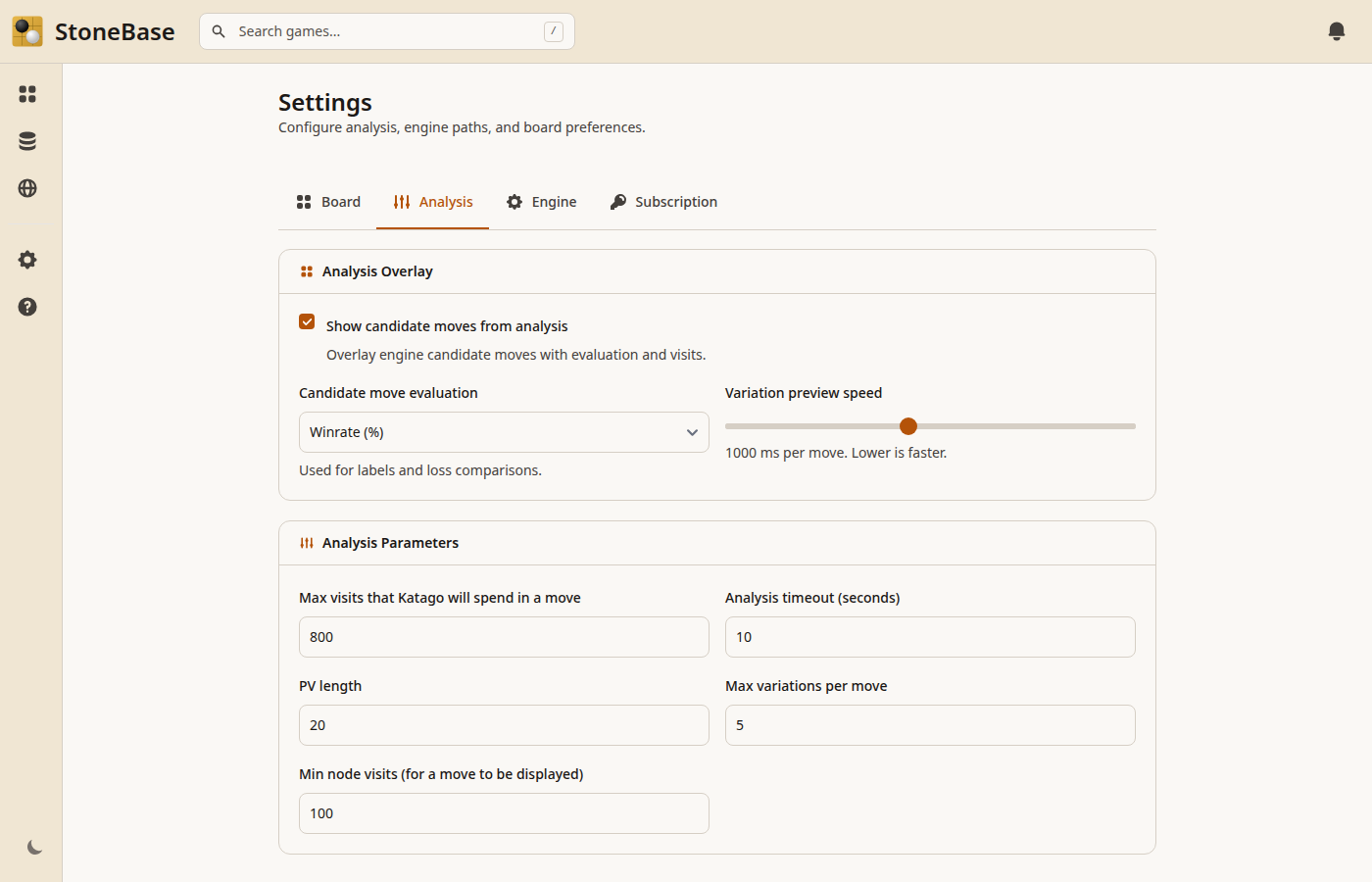
numSearchThreads:KataGoが探索に使用するスレッド数。ほとんどのGPUでは1〜2から始めてください。maxVisits:一手あたりに評価する最大局面数。500〜1000が良い出発点です。
ほとんどのユーザーにとって、デフォルトの分析設定はそのままでも問題なく動作します。
ステップ4:StoneBaseをインストールする
StoneBaseは、KataGoを駆動し完全なレビューUIを提供する無料のデスクトップアプリです。GitHubリリースページから最新リリースをダウンロードし、ご利用のプラットフォームに合ったインストーラーを選択してください。
- Windows:
StoneBase-X.Y.Z.msiをダウンロードし、ダブルクリックしてウィザードに従ってください。 - macOS:
StoneBase-X.Y.Z.dmgをダウンロードし、StoneBaseをApplicationsフォルダにドラッグしてください。初回起動時にmacOSがブロックする場合があります。システム設定 > プライバシーとセキュリティに進み、このまま開くをクリックしてください。 - Linux:
stonebase_X.Y.Z_amd64.debをダウンロードし、sudo dpkg -i stonebase_X.Y.Z_amd64.debでインストールしてください。
ステップ5:StoneBaseでKataGoを設定する
StoneBaseを開き、**Settings(設定)**に移動します。KataGoセクションで以下を設定します。
- KataGo binary path(KataGoバイナリパス):ステップ1の
katago実行ファイルを指定します。 - Neural network path(ニューラルネットワークパス):ステップ2の
.bin.gzネットワークファイルを指定します。 - Config file path(設定ファイルパス):ステップ3の
.cfg分析設定ファイルを指定します。まだお持ちでない場合は、設定ページのDownload example KataGo analysis configをクリックして、すぐに使えるテンプレートを入手してください。
**Save(保存)**をクリックすると、StoneBaseが接続を確認します。すべて正しく設定されていれば、確認メッセージが表示されます。
分析パラメータ(最大訪問数、スレッド数、バリエーション数)は、**Analysis(分析)**タブでも微調整できます。
ステップ6:最初の対局を分析する
KataGoの設定が完了したら:
- SGFファイルをインポートするか、ライブラリから対局を選択します。
- ツールバーの**Analyze(分析)**ボタンをクリックします。
- KataGoが各手を評価し、以下を表示します。
- 勝率:各プレイヤーの勝利確率
- スコア見積もり:予測される得点差
- 候補手:AIの最善手候補とその評価
- 主な変化:予想される進行手順
対局を進めて、各手での評価の変化を確認してください。勝率の大幅な低下が最大のミスを示しています。それらの局面を最も注意深く研究する価値があります。
AI分析に慣れていない方は、数値から結論を導く前に、KataGoの勝率とスコア見積もりの理解に関する短いガイドをお読みください。5%の変動を「大悪手」と誤読するのは初心者によくある落とし穴です。
トラブルシューティング
KataGoが起動しない:バイナリパスが実際のkatago実行ファイル(フォルダではない)を指していることを確認してください。macOS/Linuxでは、chmod +x katagoが必要な場合があります。
分析が非常に遅い:CPUで実行している場合、分析は大幅に遅くなります。公式ネットワークページでより小さなネットワークを選ぶか、GPUを使用してください。
「Failed to load neural net」エラー:ネットワークファイルのパスを再確認し、ネットワークのバージョンがインストールしたKataGoバイナリと一致していることを確認してください。TransformerネットワークにはKataGo 1.17以降が必要なので、バックエンド向けに提供された最新バイナリを使用してください。
スコア見積もりがおかしい:勝率とスコアが正しくないように見える場合は、対局のルール設定が実際に使用されたルールと一致しているか確認してください。日本ルールと中国ルールでは、同じ局面でも異なる評価になることがあります。StoneBaseの対局設定でルールを構成できます。
よくある質問
KataGoはMacで動作しますか?
はい。Apple Silicon搭載Mac(M1/M2/M3/M4)では、最新の提供macOSバイナリがMetalバックエンドで動作し非常に高速です。brew install katagoでインストールできます。Intel Macでは最新の提供macOSバイナリのOpenCLバックエンドを使用してください。
KataGoを動かすのにGPUは必要ですか?
いいえ、KataGoはEigenバックエンドを使用してCPUでも動作しますが、分析は大幅に遅くなります。最新のNVIDIA、AMD、Apple Silicon GPUがあれば大幅な高速化が期待できます。本格的なレビューにはGPUを強くお勧めします。
KataGoを更新するには?
KataGoリリースページからバックエンドに合う最新の提供バイナリをダウンロードし、katagoバイナリだけでなく展開したパッケージ全体を置き換えてください。既存の設定と従来のネットワークは多くの場合そのまま使えますが、TransformerネットワークにはKataGo 1.17以降が必要です。動作中のインストールを削除する前にリリースノートを確認し、設定をテストしてください。
KataGoは無料ですか?
はい、KataGoは完全にオープンソースで無料で使用できます。StoneBaseも無料でダウンロードできます。Proティアではバッチ分析などの高度な機能が利用可能ですが、KataGoを使った1対局のレビューは永久に無料です。
どのKataGoネットワークを使うべきですか?
公式のKataGoネットワークページから.bin.gzのNetwork Fileを選んで始めてください。Transformerモデルの強さを活かすには、そのページのTransformerネットワークとバックエンド向けに提供された最新のKataGoバイナリを使用します。CPUまたは控えめなGPUでは小さなネットワークを選び、大きなモデルに移る前に速度を確認してください。
対局レビューにはKataGoとLeela Zeroのどちらが良いですか?
KataGoは現在も活発にメンテナンスされており、スコア見積もり(勝率だけでなく)をサポートし、異なるルールセット(日本/中国/韓国)に対応し、現在では一般的にLeela Zeroよりも強いと考えられています。現代の囲碁対局レビューにはKataGoが推奨されます。
KataGoをインストールせずにオンラインで使用できますか?
StoneBaseはデスクトップアプリとして設計されています — 棋譜と分析データはお使いのマシン上でプライベートに保たれます。クラウドホスト型のKataGo分析については将来の提供を検討中ですが、現時点ではまだ利用できません。
とはいえ、デスクトップのセットアップはほとんどの方が思うより簡単です。このガイドが手順をすべて説明しており、一度設定すれば、完全なプライバシーを保ちながら無制限の無料AI分析をご利用いただけます。すでにGPUをお持ちなら、ネットワークレイテンシがない分、デスクトップアプリの方がどのWebベースのオプションよりも高速です。
サードパーティのWebサービス(Online KataGoやAI Senseiなど)では、インストール不要でブラウザ上からKataGo分析を利用できますが、StoneBaseのような棋譜管理、局面検索、ローカルプライバシーの保証はありません。
次のステップ
KataGoが動作するようになったら、以下のことができます。
- 個別の対局をレビューして、自分のミスや見逃したチャンスを見つける
- ライブラリ全体をバッチ分析(Pro機能)して、すべての対局でAI評価を一度に取得する
- 変化を探索して、石を置きながらKataGoが異なる進行をどのように評価するかを確認する
自分の読む力とKataGoの超人的な評価の組み合わせは、自分の棋力の弱点を特定し上達するための最速の方法です。
関連記事
- 囲碁の対局をレビューする方法:初心者ガイド — 対局レビューでAI分析を最大限活用する方法を学びましょう。
- KataGoの勝率とスコア見積もりの理解 — それらの数字が実際に何を意味し、どう解釈するかを解説します。
- 囲碁でよくある5つのミスと、AIがそれらを見つける方法 — KataGoがプレイヤーの対局で明らかにする最も頻繁なパターン。
- デスクトップからタブレットへ:StoneBaseの新機能
AIで分析する準備はできましたか?
KataGoをまだセットアップしていない方は、完全なKataGoセットアップガイドをご覧ください。Windows、Mac、Linuxのインストールを数分でカバーしています。