Cómo Descargar e Instalar KataGo 1.17.2 (2026) — Guía Gratuita
Publicado el 6 de abril de 2026 por StoneBase Team
KataGo es una de las IAs de Go de código abierto más potentes disponibles hoy en día. Ya sea que quieras entender dónde te equivocaste en una partida, explorar movimientos alternativos o estudiar jugadas de nivel profesional, KataGo te ofrece análisis jugada a jugada con tasas de victoria, estimaciones de puntuación y las mejores variaciones.
Esta guía te acompaña paso a paso en la instalación de KataGo en Windows, macOS o Linux, y su conexión con StoneBase para una experiencia de revisión fluida.
Paso 1: Descargar KataGo
Necesitas el motor de KataGo. Se recomienda una GPU (NVIDIA, AMD o Apple Silicon) — KataGo también funciona en CPU, pero una GPU hace que el análisis sea mucho más rápido.
La versión más reciente es KataGo v1.17.2. Empieza con el binario más reciente proporcionado para tu plataforma y backend en la página oficial de releases de KataGo. La versión v1.17.2 incluye ejecutables TensorRT; si necesitas otro backend, elige el binario compatible más reciente disponible en esa página. Solo necesitas usar el binario proporcionado; no hay pasos adicionales.
KataGo en Windows
- GPU NVIDIA: Usa el binario NVIDIA más reciente proporcionado; elige la compilación TensorRT de v1.17.2 si TensorRT ya está instalado y funciona.
- GPU AMD: Usa el binario OpenCL más reciente proporcionado desde la página oficial de releases.
- Solo CPU: Usa el binario Eigen más reciente proporcionado; prefiere la compilación AVX2 si tu CPU la admite.
Extrae el zip en una carpeta que recuerdes, como C:\KataGo.
KataGo en macOS
KataGo funciona muy bien en todos los Mac modernos, con diferencias importantes entre Apple Silicon e Intel.
Apple Silicon (M1/M2/M3/M4): Usa el binario macOS más reciente proporcionado compatible con KataGo v1.17.2, con el backend Metal para obtener el mejor rendimiento. Instala con Homebrew:
brew install katagoSi no usas Homebrew, descarga el binario macOS más reciente proporcionado desde la página oficial de releases y coloca katago en un directorio de tu PATH (p. ej., /usr/local/bin/ en Mac Intel, o /opt/homebrew/bin/ en Apple Silicon).
Para verificar el binario y que Metal funciona, ejecuta katago version en la terminal — debería indicar la versión descargada y mostrar Metal como backend detectado.
Mac Intel: Usa el binario macOS más reciente proporcionado con el backend OpenCL desde la página oficial de releases.
Solución de problemas con Homebrew: Si brew install katago falla, asegúrate de que Xcode Command Line Tools estén instalados (xcode-select --install). Si obtienes un error de permisos, ejecuta sudo chown -R $(whoami) /usr/local/share/man/man8 o instala en un directorio de tu propiedad.
Instalación manual (sin Homebrew): Descarga el binario macOS más reciente proporcionado desde la página de releases de KataGo, extráelo y coloca katago en un directorio de tu PATH (p. ej., /usr/local/bin/ en Mac Intel, o /opt/homebrew/bin/ en Apple Silicon). Luego hazlo ejecutable:
chmod +x /opt/homebrew/bin/katago # Apple Silicon — o /usr/local/bin/katago en IntelNota sobre Gatekeeper: Al ejecutar un binario descargado manualmente por primera vez, macOS puede bloquearlo. Ve a Ajustes del Sistema > Privacidad y seguridad y haz clic en Abrir de todos modos junto al mensaje bloqueado. Solo necesitas hacerlo una vez.
KataGo en Linux
- GPU NVIDIA: Usa el binario NVIDIA más reciente proporcionado; elige la compilación TensorRT de v1.17.2 si TensorRT está instalado y funciona.
- GPU AMD: Usa el binario OpenCL más reciente proporcionado desde la página oficial de releases.
- Solo CPU: Usa el binario Eigen más reciente proporcionado; prefiere la compilación AVX2 si tu CPU la admite.
Haz el binario ejecutable con chmod +x katago y colócalo en una ruta como ~/katago.
Última versión: KataGo 1.17.2 y las redes Transformer
KataGo 1.17.0 añadió compatibilidad con redes neuronales Transformer al motor C++ en todos los principales backends. Las redes Transformer suelen ser mucho más fuertes con el mismo presupuesto de cómputo, pero usan la versión de modelo 17 y no se cargarán en un motor anterior a KataGo 1.17.
KataGo v1.17.2 es la versión actual. Usa el binario más reciente proporcionado que coincida con tu plataforma y backend desde la página oficial de releases. La versión v1.17.2 proporciona ejecutables TensorRT; para otros backends, elige el binario compatible más reciente disponible allí. Usa un binario proporcionado; no hay pasos adicionales. Extrae el archivo completo en una carpeta nueva en vez de mezclar un ejecutable nuevo con DLL antiguas.
Todos los principales backends pueden ejecutar redes Transformer. OpenCL es una opción ampliamente compatible, pero es notablemente más lento con Transformers. En hardware NVIDIA, CUDA+cuDNN (con cuDNN 9.8.0 o posterior) o TensorRT suele rendir mejor; TensorRT intercambia un primer arranque más largo por velocidad. Los paquetes de Homebrew pueden retrasarse respecto a las versiones oficiales, así que comprueba que katago version informa la versión más reciente proporcionada para tu backend antes de cargar una red Transformer.
Paso 2: Descargar una Red Neuronal
KataGo necesita un archivo de red neuronal .bin.gz (el “cerebro” que evalúa las posiciones):
- Usa la descarga correcta: En la página oficial de redes de KataGo, pulsa Network File. No descargues Raw Checkpoint: es para entrenamiento, no para StoneBase.
- Usa una red Transformer: Elige una red Transformer en la página oficial de redes de KataGo y asegúrate de que tu binario de KataGo sea la versión más reciente proporcionada para tu backend.
- Ajusta la red a tu hardware: Empieza con una red más pequeña en CPU o con una GPU modesta. Las redes más grandes necesitan más RAM/VRAM y pueden reducir las visitas por segundo, así que prueba una posición antes de elegir un modelo mayor.
Guarda el archivo de red en la misma carpeta que el binario de KataGo.
Paso 3: Configurar el Archivo de Configuración
KataGo usa un archivo de configuración que controla su comportamiento. Encontrarás ejemplos en la descarga de KataGo.
Importante: StoneBase usa el modo de motor de análisis de KataGo, no el modo GTP. Asegúrate de usar un archivo de configuración de análisis (ej.,
analysis_example.cfg), no una configuración GTP (ej.,default_gtp.cfg). Usar el formato incorrecto impedirá que KataGo arranque correctamente.
Si no estás seguro de qué configuración usar, StoneBase puede proporcionarte una. En la página de configuración del Motor, haz clic en Download example KataGo analysis config para obtener una plantilla lista para usar.
Ajustes clave a revisar:
numSearchThreads: Hilos que usa KataGo para la búsqueda. Empieza con 1-2 para la mayoría de GPUs.maxVisits: Número máximo de posiciones a evaluar por movimiento. 500-1000 es un buen punto de partida.
Para la mayoría de usuarios, la configuración de análisis predeterminada funciona bien tal cual.
Paso 4: Instalar StoneBase
StoneBase es la aplicación de escritorio gratuita que conecta con KataGo y te ofrece una interfaz completa de revisión. Descarga la última versión desde la página de releases en GitHub y elige el instalador:
- Windows: Descarga
StoneBase-X.Y.Z.msi, haz doble clic, sigue el asistente. - macOS: Descarga
StoneBase-X.Y.Z.dmg, arrastra StoneBase a Aplicaciones. En la primera ejecución, macOS puede bloquear la app — ve a Ajustes del Sistema > Privacidad y seguridad y haz clic en Abrir de todos modos. - Linux: Descarga
stonebase_X.Y.Z_amd64.debe instala consudo dpkg -i stonebase_X.Y.Z_amd64.deb.
Paso 5: Configurar KataGo en StoneBase
Abre StoneBase y ve a Settings. En la sección de KataGo, configura:
- Ruta del binario de KataGo: Apunta al ejecutable
katagodel Paso 1. - Ruta de la red neuronal: Apunta al archivo
.bin.gzdel Paso 2. - Ruta del archivo de configuración: Apunta al
.cfgde análisis del Paso 3. Si aún no tienes uno, puedes hacer clic en Download example KataGo analysis config en la página de ajustes para obtener una plantilla lista para usar.
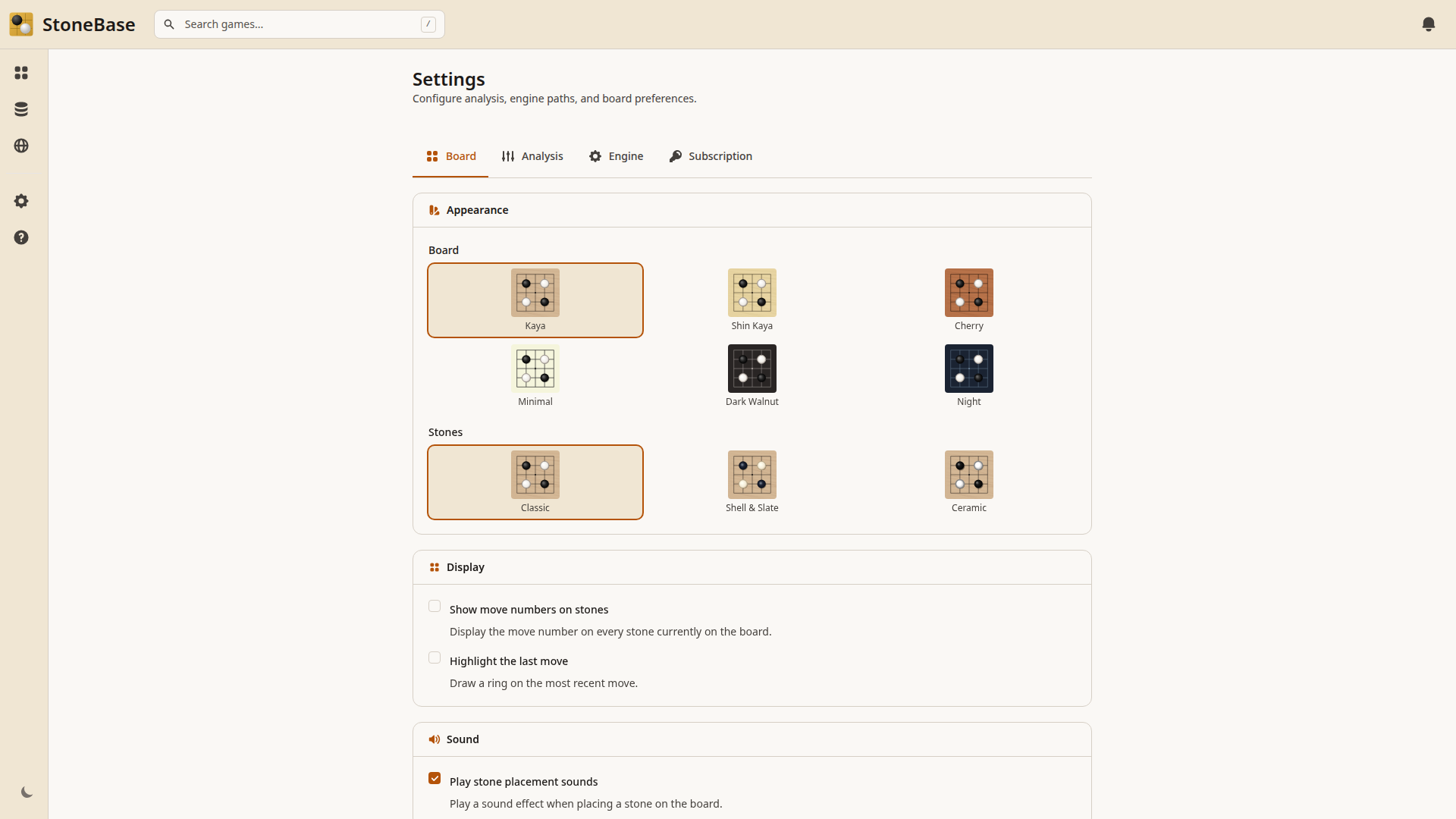
Haz clic en Save y StoneBase verificará la conexión. Si todo está configurado correctamente, verás un mensaje de confirmación.
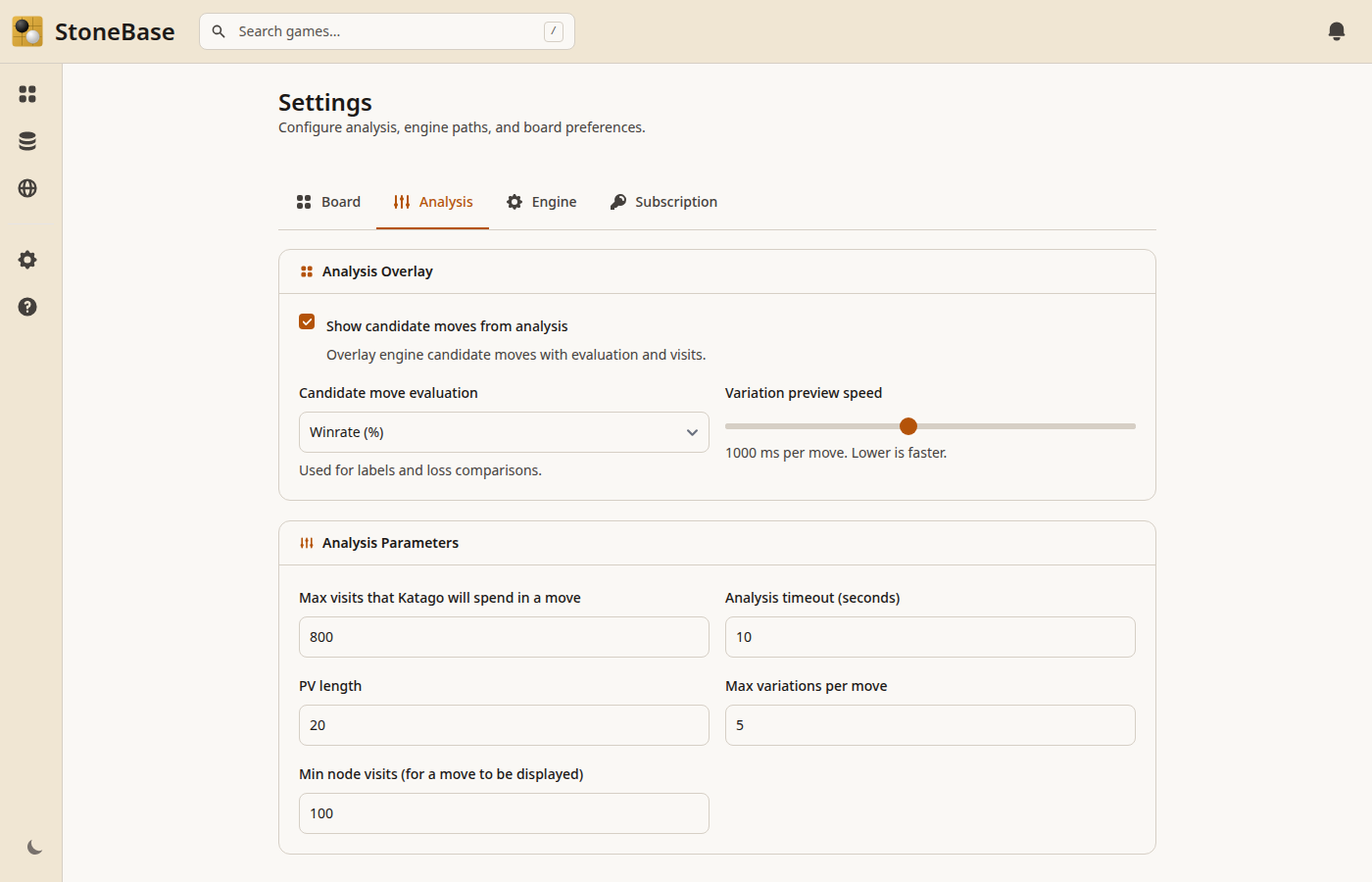
También puedes ajustar los parámetros de análisis (máximo de visitas, hilos, variaciones) en la pestaña Analysis:
Paso 6: Analiza Tu Primera Partida
Con KataGo configurado:
- Importa un archivo SGF o selecciona una partida de tu biblioteca.
- Haz clic en el botón Analyze de la barra de herramientas.
- KataGo evaluará cada movimiento, mostrando:
- Tasa de victoria: la probabilidad de ganar para cada jugador
- Estimación de puntuación: la diferencia de puntos proyectada
- Movimientos candidatos: las mejores sugerencias de la IA con sus evaluaciones
- Variación principal: la secuencia de juego esperada
Navega por la partida para ver cómo cambia la evaluación en cada movimiento. Las caídas grandes en la tasa de victoria destacan tus errores más importantes — esas son las posiciones que merece la pena estudiar con más cuidado.
¿Primera vez con análisis por IA? Lee nuestra guía breve sobre cómo interpretar la tasa de victoria y la puntuación de KataGo antes de sacar conclusiones — confundir una oscilación del 5% con un “error grave” es un fallo común de principiante.
Solución de Problemas
KataGo no arranca: Asegúrate de que la ruta del binario apunte al ejecutable katago real (no a la carpeta). En macOS/Linux, puede que necesites chmod +x katago.
El análisis es muy lento: Si estás usando solo CPU, el análisis será significativamente más lento. Elige una red más pequeña de la página oficial de redes, o usa una GPU.
Error “Failed to load neural net”: Verifica la ruta del archivo de red y que la versión sea compatible con el binario de KataGo instalado. Las redes Transformer requieren KataGo 1.17 o posterior, así que usa el binario más reciente proporcionado para tu backend.
Estimaciones de puntuación incorrectas: Si las tasas de victoria y puntuaciones parecen extrañas, comprueba que la configuración de reglas coincida con las reglas bajo las que realmente se jugó. Las reglas japonesas y chinas pueden producir evaluaciones diferentes para la misma posición. Puedes configurar las reglas por partida en los ajustes de partida de StoneBase.
Preguntas Frecuentes
¿Funciona KataGo en Mac?
Sí. En Mac con Apple Silicon (M1/M2/M3/M4), usa el binario macOS más reciente proporcionado con el backend Metal — se instala con brew install katago. En Mac Intel, usa el binario macOS más reciente proporcionado con el backend OpenCL.
¿Necesito GPU para usar KataGo?
No, KataGo funciona en CPU con el backend Eigen, pero el análisis será mucho más lento. Cualquier GPU moderna (NVIDIA, AMD o Apple Silicon) te dará un gran rendimiento — para revisión seria, se recomienda una GPU.
¿Cómo actualizo KataGo?
Descarga el binario más reciente proporcionado para tu backend desde la página de releases de KataGo y reemplaza el paquete completo extraído, no solo el binario katago. Las configuraciones y redes convencionales existentes suelen seguir siendo utilizables, pero las redes Transformer requieren KataGo 1.17 o posterior. Revisa las notas de cada release y prueba la configuración antes de eliminar la instalación que funciona.
¿KataGo es gratis?
Sí, KataGo es totalmente open-source y de uso gratuito. StoneBase también es gratis — el plan Pro desbloquea análisis por lotes y funciones avanzadas, pero la revisión de partidas individuales con KataGo es gratis para siempre.
¿Qué red de KataGo debo usar?
Empieza con un Network File .bin.gz de la página oficial de redes de KataGo. Para aprovechar la fuerza de los modelos Transformer, usa una red Transformer de esa página con el binario más reciente proporcionado para tu backend. Elige una red más pequeña en CPU o una GPU modesta, y prueba su velocidad antes de pasar a un modelo mayor.
KataGo vs Leela Zero: ¿cuál es mejor para revisar partidas?
KataGo se mantiene activamente, soporta estimación de puntuación (no solo tasa de victoria), maneja distintas reglas (japonesas/chinas/coreanas) y se considera generalmente más fuerte que Leela Zero hoy en día. Para revisión moderna de partidas de Go, KataGo es la opción recomendada.
¿Puedo usar KataGo en línea sin instalarlo?
StoneBase es una aplicación de escritorio por diseño — tus partidas y análisis se mantienen privados en tu máquina. Estamos explorando el análisis KataGo en la nube para el futuro, pero aún no está disponible.
Mientras tanto, la configuración de escritorio es más sencilla de lo que la mayoría espera: esta guía te lleva paso a paso, y una vez configurada, obtienes análisis de IA ilimitados y gratuitos con total privacidad. Si ya tienes una GPU, la aplicación de escritorio suele ser más rápida que cualquier opción web, ya que no hay latencia de red.
Existen servicios web de terceros como Online KataGo o AI Sensei que ofrecen análisis KataGo en el navegador sin instalación — pero carecen de la gestión de bibliotecas, búsqueda de posiciones y garantías de privacidad local de StoneBase.
¿Qué Sigue?
Una vez que KataGo esté funcionando, puedes:
- Revisar partidas individuales para encontrar tus errores y oportunidades perdidas
- Analizar toda tu biblioteca en lote (función Pro) para obtener evaluaciones de IA en todas tus partidas a la vez
- Explorar variaciones colocando piedras y viendo cómo KataGo evalúa diferentes continuaciones
La combinación de tu propia capacidad de lectura y la evaluación sobrehumana de KataGo es la forma más rápida de identificar debilidades en tu juego y mejorar.
Artículos Relacionados
- Cómo Revisar tus Partidas de Go: Guía para Principiantes — Aprende a sacar el máximo partido del análisis con IA en tu revisión de partidas.
- Entendiendo la Tasa de Victoria y Estimación de Puntuación de KataGo — Qué significan realmente esos números y cómo interpretarlos.
- 5 Errores Comunes en Go y Cómo la IA Te Ayuda a Detectarlos — Los patrones de error más frecuentes que KataGo revela en las partidas.
- Del ordenador a la tablet: las novedades de StoneBase
¿Listo para analizar con IA?
Si aún no has configurado KataGo, consulta nuestra guía completa de instalación de KataGo — cubre la instalación en Windows, Mac y Linux en minutos.