KataGo 1.17.2 kostenlos herunterladen & installieren (2026) — Setup-Guide
Veröffentlicht am 6. April 2026 von StoneBase Team
KataGo ist eine der stärksten Open-Source-Go-KIs, die heute verfügbar sind. Egal, ob du verstehen möchtest, wo du in einer Partie falsch abgebogen bist, alternative Züge erkunden oder professionelles Spiel studieren willst – KataGo bietet dir eine zugweise Analyse mit Gewinnraten, Punktschätzungen und besten Variationen.
Diese Anleitung führt dich durch die Installation von KataGo auf Windows, macOS oder Linux und die Verbindung mit StoneBase für ein nahtloses Analyseerlebnis.
Schritt 1: KataGo herunterladen
Du benötigst die KataGo-Engine selbst. Eine GPU wird empfohlen (NVIDIA, AMD oder Apple Silicon) – KataGo läuft auch auf der CPU, aber eine GPU macht die Analyse erheblich schneller.
Die neueste Version ist KataGo v1.17.2. Beginne auf der offiziellen KataGo-Releases-Seite mit dem neuesten bereitgestellten Binary für deine Plattform und dein Backend. Das Release v1.17.2 enthält TensorRT-Executables; wenn du ein anderes Backend brauchst, wähle dort das neueste kompatible bereitgestellte Binary. Verwende einfach das bereitgestellte Binary; ein zusätzlicher Schritt ist nicht nötig.
KataGo auf Windows
- NVIDIA GPU: Nutze das neueste bereitgestellte NVIDIA-Binary; wähle den v1.17.2-TensorRT-Build, wenn TensorRT bereits installiert ist und funktioniert.
- AMD GPU: Nutze das neueste bereitgestellte OpenCL-Binary von der offiziellen Releases-Seite.
- Nur CPU: Nutze das neueste bereitgestellte Eigen-Binary; bevorzuge den AVX2-Build, wenn deine CPU ihn unterstützt.
Entpacke das Zip in einen Ordner, den du dir merkst, z. B. C:\KataGo.
KataGo auf macOS
KataGo läuft auf allen modernen Macs hervorragend, mit wichtigen Unterschieden zwischen Apple Silicon und Intel.
Apple Silicon (M1/M2/M3/M4): Verwende das neueste bereitgestellte, mit KataGo v1.17.2 kompatible macOS-Binary mit dem Metal-Backend für beste Leistung. Installiere über Homebrew:
brew install katagoWenn du Homebrew nicht nutzt, lade das neueste bereitgestellte macOS-Binary von der offiziellen Releases-Seite herunter und lege katago in einem Verzeichnis deines PATH ab (z. B. /usr/local/bin/ auf Intel Macs oder /opt/homebrew/bin/ auf Apple Silicon).
Um das Binary und das Metal-Backend zu überprüfen, führe katago version im Terminal aus – es sollte die heruntergeladene Version melden und Metal als erkanntes Backend anzeigen.
Intel Mac: Nutze das neueste bereitgestellte macOS-Binary mit dem OpenCL-Backend von der offiziellen Releases-Seite.
Homebrew-Fehlerbehebung: Wenn brew install katago fehlschlägt, stelle sicher, dass Xcode Command Line Tools installiert sind (xcode-select --install). Bei Berechtigungsfehlern führe sudo chown -R $(whoami) /usr/local/share/man/man8 aus oder installiere in ein benutzereigenes Verzeichnis.
Manuelle Installation (ohne Homebrew): Lade das neueste bereitgestellte macOS-Binary von der KataGo-Releases-Seite herunter. Entpacke es und lege katago in einem Verzeichnis deines PATH ab (z. B. /usr/local/bin/ auf Intel Macs oder /opt/homebrew/bin/ auf Apple Silicon). Mache es dann ausführbar:
chmod +x /opt/homebrew/bin/katago # Apple Silicon — oder /usr/local/bin/katago auf IntelGatekeeper-Hinweis: Beim ersten Ausführen eines manuell heruntergeladenen Binärprogramms kann macOS es blockieren. Gehe zu Systemeinstellungen > Datenschutz & Sicherheit und klicke neben der blockierten Meldung auf Trotzdem öffnen. Dies ist nur einmal erforderlich.
KataGo auf Linux
- NVIDIA GPU: Nutze das neueste bereitgestellte NVIDIA-Binary; wähle den v1.17.2-TensorRT-Build, wenn TensorRT installiert ist und funktioniert.
- AMD GPU: Nutze das neueste bereitgestellte OpenCL-Binary von der offiziellen Releases-Seite.
- Nur CPU: Nutze das neueste bereitgestellte Eigen-Binary; bevorzuge den AVX2-Build, wenn deine CPU ihn unterstützt.
Mache die Binärdatei mit chmod +x katago ausführbar und platziere sie an einem Ort wie ~/katago.
Neueste Version: KataGo 1.17.2 und Transformer-Netzwerke
KataGo 1.17.0 hat die Unterstützung für Transformer-Netzwerke in der C++-Engine auf allen wichtigen Backends hinzugefügt. Transformer-Modelle sind bei gleichem Rechenbudget im Allgemeinen deutlich stärker, verwenden aber Modellversion 17 und laden nicht in einer Engine älter als KataGo 1.17.
KataGo v1.17.2 ist die aktuelle Version. Nutze auf der offiziellen Releases-Seite das neueste bereitgestellte Binary, das zu deiner Plattform und deinem Backend passt. Das Release v1.17.2 enthält TensorRT-Executables; für andere Backends wählst du dort das neueste kompatible bereitgestellte Binary. Verwende das bereitgestellte Binary; weitere Schritte sind nicht nötig. Entpacke das vollständige Archiv in einen neuen Ordner, statt eine neue ausführbare Datei mit alten DLLs zu mischen.
Alle wichtigen Backends können Transformer-Netzwerke ausführen. OpenCL ist breit kompatibel, bei Transformers aber deutlich langsamer. Auf NVIDIA-Hardware liefern CUDA+cuDNN (mit cuDNN 9.8.0 oder neuer) oder TensorRT normalerweise bessere Leistung; TensorRT tauscht einen längeren ersten Start gegen Geschwindigkeit. Homebrew-Pakete können den offiziellen Releases hinterherhinken. Prüfe daher vor dem Laden eines Transformer-Modells mit katago version, dass die neueste für dein Backend bereitgestellte Version installiert ist.
Schritt 2: Ein neuronales Netz herunterladen
KataGo benötigt eine .bin.gz-Netzwerkdatei (das „Gehirn”, das Stellungen bewertet):
- Lade die richtige Datei herunter: Klicke auf der offiziellen KataGo-Netzwerkseite auf Network File. Lade nicht Raw Checkpoint herunter – das ist fürs Training, nicht für StoneBase.
- Verwende ein Transformer-Netzwerk: Wähle ein Transformer-Netzwerk auf der offiziellen KataGo-Netzwerkseite und stelle sicher, dass deine KataGo-Binärdatei die neueste für dein Backend bereitgestellte Version ist.
- Passe das Netzwerk an deine Hardware an: Starte auf CPU oder mit einer kleineren GPU mit einem kleineren Netzwerk. Größere Netzwerke brauchen mehr RAM/VRAM und können die Besuche pro Sekunde verringern; teste daher eine Stellung, bevor du ein größeres Modell wählst.
Speichere die Netzwerkdatei im selben Ordner wie deine KataGo-Binärdatei.
Schritt 3: Die Konfigurationsdatei einrichten
KataGo verwendet eine Konfigurationsdatei, die sein Verhalten steuert. Beispielkonfigurationen sind im KataGo-Download enthalten.
Wichtig: StoneBase verwendet KataGos Analyse-Engine-Modus, nicht den GTP-Modus. Stelle sicher, dass du eine Analyse-Konfigurationsdatei verwendest (z. B.
analysis_example.cfg), nicht eine GTP-Konfiguration (z. B.default_gtp.cfg). Die Verwendung des falschen Konfigurationsformats verhindert, dass KataGo korrekt startet.
Wenn du dir nicht sicher bist, welche Konfiguration du verwenden sollst, kann StoneBase eine bereitstellen. Klicke auf der Engine-Einstellungsseite auf Beispiel-KataGo-Analysekonfiguration herunterladen, um eine gebrauchsfertige Vorlage zu erhalten.
Wichtige Einstellungen zum Überprüfen:
numSearchThreads: Threads, die KataGo für die Suche verwendet. Beginne mit 1–2 für die meisten GPUs.maxVisits: Maximale Anzahl zu bewertender Positionen pro Zug. 500–1000 ist ein guter Ausgangspunkt.
Für die meisten Benutzer funktioniert die Standard-Analysekonfiguration sofort.
Schritt 4: StoneBase installieren
StoneBase ist die kostenlose Desktop-App, die KataGo steuert und dir eine vollständige Analyse-Benutzeroberfläche bietet. Lade die neueste Version von der GitHub-Releases-Seite herunter und wähle den Installer für deine Plattform:
- Windows: Lade
StoneBase-X.Y.Z.msiherunter, doppelklicke und folge dem Assistenten. - macOS: Lade
StoneBase-X.Y.Z.dmgherunter, ziehe StoneBase in den Programme-Ordner. Beim ersten Start kann macOS die App blockieren – gehe zu Systemeinstellungen > Datenschutz & Sicherheit und klicke auf Trotzdem öffnen. - Linux: Lade
stonebase_X.Y.Z_amd64.debherunter und installiere es mitsudo dpkg -i stonebase_X.Y.Z_amd64.deb.
Schritt 5: KataGo in StoneBase konfigurieren
Öffne StoneBase und navigiere zu Einstellungen. Konfiguriere im KataGo-Bereich:
- KataGo-Binärpfad: Zeige auf die ausführbare
katago-Datei aus Schritt 1. - Pfad zum neuronalen Netz: Zeige auf die
.bin.gz-Netzwerkdatei aus Schritt 2. - Konfigurationsdateipfad: Zeige auf die
.cfg-Analysekonfiguration aus Schritt 3. Falls du noch keine hast, klicke auf der Einstellungsseite auf Beispiel-KataGo-Analysekonfiguration herunterladen, um eine gebrauchsfertige Vorlage zu erhalten.
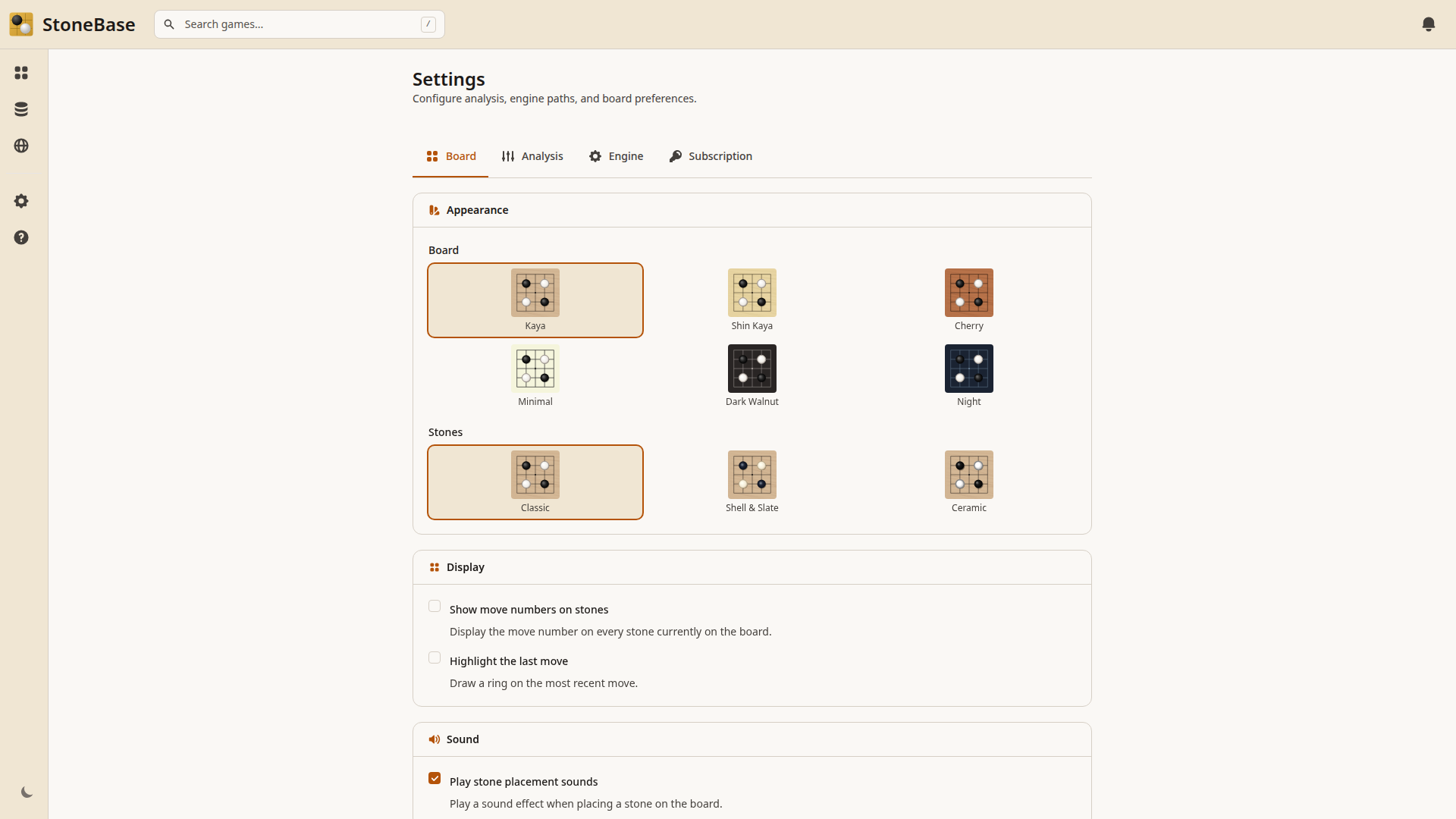
Klicke auf Speichern und StoneBase überprüft die Verbindung. Wenn alles richtig eingerichtet ist, erscheint eine Bestätigungsmeldung.
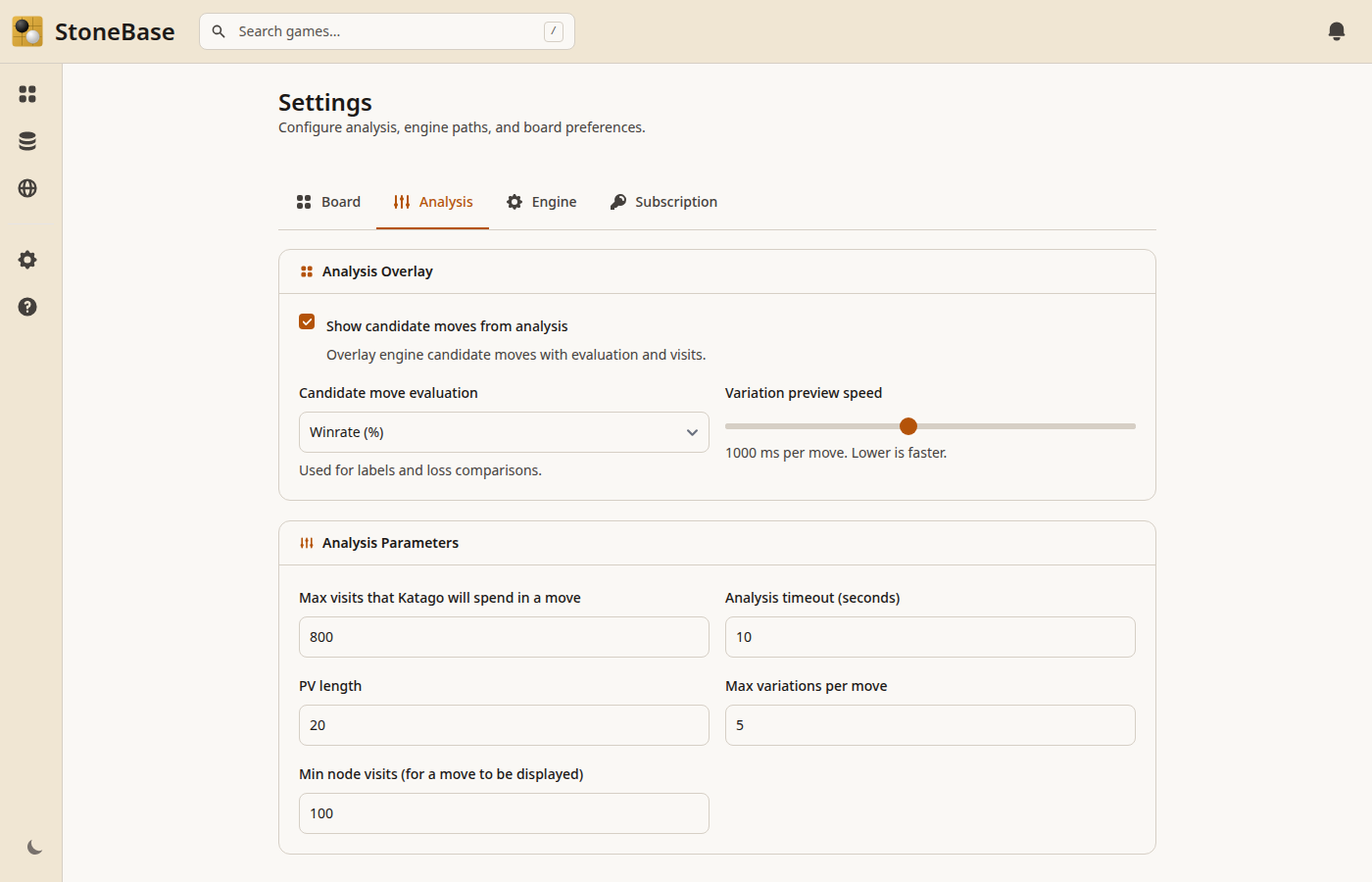
Du kannst die Analyseparameter (maximale Besuche, Threads, Variationen) auch unter dem Reiter Analyse feinabstimmen:
Schritt 6: Deine erste Partie analysieren
Nachdem KataGo konfiguriert ist:
- Importiere eine SGF-Datei oder wähle eine Partie aus deiner Bibliothek aus.
- Klicke in der Symbolleiste auf die Schaltfläche Analysieren.
- KataGo bewertet jeden Zug und zeigt:
- Gewinnrate: die Gewinnwahrscheinlichkeit für jeden Spieler
- Punktschätzung: den voraussichtlichen Punktunterschied
- Kandidatenzüge: die besten Zugvorschläge der KI mit ihren Bewertungen
- Hauptvariante: die erwartete Zugfolge
Navigiere durch die Partie, um zu sehen, wie sich die Bewertung bei jedem Zug ändert. Große Abfälle der Gewinnrate heben deine größten Fehler hervor – diese Stellungen solltest du am sorgfältigsten studieren.
Neu bei der KI-Analyse? Lies unseren kurzen Leitfaden zur Interpretation der KataGo-Gewinnrate und Punktschätzung, bevor du Schlüsse aus den Zahlen ziehst – eine 5%-Schwankung fälschlicherweise als „Patzer” zu interpretieren, ist eine häufige Anfängerfalle.
Fehlerbehebung
KataGo startet nicht: Stelle sicher, dass der Binärpfad auf die tatsächliche ausführbare katago-Datei zeigt (nicht auf den Ordner). Unter macOS/Linux musst du möglicherweise chmod +x katago ausführen.
Die Analyse ist sehr langsam: Wenn du auf der CPU läufst, wird die Analyse erheblich langsamer sein. Wähle ein kleineres Netzwerk auf der offiziellen Netzwerkseite oder nutze eine GPU.
Fehler „Neuronales Netz konnte nicht geladen werden”: Überprüfe den Pfad zur Netzwerkdatei und ob die Netzwerkversion mit deiner installierten KataGo-Binärdatei übereinstimmt. Transformer-Netzwerke benötigen KataGo 1.17 oder neuer; nutze daher das neueste für dein Backend bereitgestellte Binary.
Falsche Punktschätzungen: Wenn Gewinnraten und Punkte seltsam erscheinen, überprüfe, ob die Regel-Einstellung für deine Partie mit den tatsächlich gespielten Regeln übereinstimmt. Japanische und chinesische Regeln können unterschiedliche Bewertungen für dieselbe Stellung liefern. Du kannst die Regeln pro Partie in den StoneBase-Spieleinstellungen konfigurieren.
Häufig gestellte Fragen
Funktioniert KataGo auf dem Mac?
Ja. Auf Apple-Silicon-Macs (M1/M2/M3/M4) läuft das neueste bereitgestellte macOS-Binary auf dem Metal-Backend und ist sehr schnell – installierbar mit brew install katago. Auf Intel-Macs wird das neueste bereitgestellte macOS-Binary mit dem OpenCL-Backend verwendet.
Brauche ich eine GPU, um KataGo auszuführen?
Nein, KataGo läuft auf der CPU mit dem Eigen-Backend, aber die Analyse wird erheblich langsamer sein. Jede moderne NVIDIA-, AMD- oder Apple-Silicon-GPU bringt einen großen Geschwindigkeitsschub – für ernsthafte Analysen wird eine GPU dringend empfohlen.
Wie aktualisiere ich KataGo?
Lade das neueste für dein Backend bereitgestellte Binary von der KataGo-Releases-Seite herunter und ersetze das vollständig entpackte Paket, nicht nur die katago-Binärdatei. Vorhandene Konfigurationen und herkömmliche Netze bleiben oft nutzbar, Transformer-Netzwerke benötigen jedoch KataGo 1.17 oder neuer. Prüfe die Versionshinweise und teste die Einrichtung, bevor du deine funktionierende Installation löschst.
Ist KataGo kostenlos?
Ja, KataGo ist vollständig Open Source und kostenlos nutzbar. StoneBase ist ebenfalls kostenlos herunterladbar – eine Pro-Stufe schaltet Batch-Analyse und andere erweiterte Funktionen frei, aber die Einzelpartie-Analyse mit KataGo ist für immer kostenlos.
Welches KataGo-Netzwerk sollte ich verwenden?
Beginne mit einer .bin.gz-Network File auf der offiziellen KataGo-Netzwerkseite. Für die Stärke von Transformer-Modellen verwende ein Transformer-Netzwerk von dieser Seite mit dem neuesten für dein Backend bereitgestellten KataGo-Binary. Wähle auf CPU oder kleinerer GPU ein kleineres Netzwerk und miss die Geschwindigkeit, bevor du zu einem größeren Modell wechselst.
KataGo vs. Leela Zero: Welches ist besser für die Partieanalyse?
KataGo wird aktiv gewartet, unterstützt Punktschätzung (nicht nur Gewinnrate), handhabt verschiedene Regelwerke (Japanisch/Chinesisch/Koreanisch) und gilt allgemein als stärker als Leela Zero. Für die moderne Go-Partieanalyse ist KataGo die empfohlene Wahl.
Kann ich KataGo online nutzen, ohne es zu installieren?
StoneBase ist als Desktop-App konzipiert — deine Partien und Analysen bleiben privat auf deinem Rechner. Wir arbeiten an einer cloudbasierten KataGo-Analyse für die Zukunft, aber sie ist noch nicht verfügbar.
In der Zwischenzeit ist die Einrichtung einfacher als die meisten denken: Diese Anleitung führt dich durch jeden Schritt, und einmal konfiguriert, erhältst du unbegrenzte kostenlose KI-Analyse mit vollständiger Privatsphäre. Wenn du bereits eine GPU hast, ist die Desktop-App zudem in der Regel schneller als jede webbasierte Option, da es keine Netzwerklatenz gibt.
Es gibt Drittanbieter-Webdienste wie Online KataGo oder AI Sensei, die browserbasierte KataGo-Analyse ohne Installation anbieten — aber ihnen fehlen StoneBases Bibliotheksverwaltung, Positionssuche und lokale Datenschutzgarantien.
Wie geht es weiter?
Sobald KataGo läuft, kannst du:
- Einzelne Partien analysieren, um deine Fehler und verpassten Gelegenheiten zu finden
- Deine gesamte Bibliothek batch-analysieren (Pro-Funktion), um KI-Bewertungen für alle deine Partien auf einmal zu erhalten
- Variationen erkunden, indem du Steine setzt und siehst, wie KataGo verschiedene Fortsetzungen bewertet
Die Kombination aus deiner eigenen Lesefähigkeit und KataGos übermenschlicher Bewertung ist der schnellste Weg, Schwächen in deinem Spiel zu identifizieren und dich zu verbessern.
Verwandte Artikel
- Wie du deine Go-Partien mit KI analysierst: Ein Leitfaden für Einsteiger — Erfahre, wie du die KI-Analyse in deiner Partieüberprüfung optimal nutzt.
- KataGo-Gewinnrate & Punktevorsprung verstehen — Was diese Zahlen tatsächlich bedeuten und wie man sie interpretiert.
- 5 häufige Fehler im Go und wie KI hilft, sie zu erkennen — Die häufigsten Muster, die KataGo in Spielerpartien aufdeckt.
- Vom Desktop aufs Tablet: Das ist neu in StoneBase
Bereit für die KI-Analyse?
Wenn Sie KataGo noch nicht eingerichtet haben, sehen Sie sich unsere vollständige KataGo-Setup-Anleitung an — sie deckt die Installation unter Windows, Mac und Linux in Minuten ab.