Como Baixar e Instalar o KataGo 1.17.2 (2026) — Guia Gratuito
Publicado em 6 de abril de 2026 por StoneBase Team
O KataGo é uma das IAs de Go open-source mais fortes disponíveis atualmente. Seja para entender onde você errou em uma partida, explorar movimentos alternativos ou estudar jogos em nível profissional, o KataGo oferece análise movimento por movimento com taxas de vitória, estimativas de pontuação e melhores variações.
Este guia orienta você na instalação do KataGo no Windows, macOS ou Linux, e na conexão com o StoneBase para uma experiência de revisão integrada.
Passo 1: Baixe o KataGo
Você precisará do motor do KataGo em si. Uma GPU é recomendada (NVIDIA, AMD ou Apple Silicon) — o KataGo também funciona na CPU, mas uma GPU torna a análise drasticamente mais rápida.
A versão mais recente é o KataGo v1.17.2. Comece pelo binário mais recente fornecido para sua plataforma e backend na página oficial de releases do KataGo. A versão v1.17.2 fornece executáveis TensorRT; se você precisar de outro backend, escolha nessa página o binário compatível mais recente disponível. Basta usar o binário fornecido; não há etapas adicionais.
KataGo no Windows
- GPU NVIDIA: Use o binário NVIDIA mais recente fornecido; escolha a compilação TensorRT da v1.17.2 se o TensorRT já estiver instalado e funcionando.
- GPU AMD: Use o binário OpenCL mais recente fornecido na página oficial de releases.
- Apenas CPU: Use o binário Eigen mais recente fornecido; prefira a compilação AVX2 se sua CPU tiver suporte.
Extraia o zip para uma pasta que você lembrará, como C:\KataGo.
KataGo no macOS
O KataGo funciona muito bem em todos os Macs modernos, com diferenças importantes entre Apple Silicon e Intel.
Apple Silicon (M1/M2/M3/M4): Use o binário macOS mais recente fornecido e compatível com o KataGo v1.17.2, com o backend Metal para obter o melhor desempenho. Instale via Homebrew:
brew install katagoSe você não usa Homebrew, baixe o binário macOS mais recente fornecido na página oficial de releases e coloque katago em um diretório no seu PATH (ex.: /usr/local/bin/ em Mac Intel, ou /opt/homebrew/bin/ em Apple Silicon).
Para verificar o binário e o backend Metal, execute katago version no terminal — ele deve informar a versão baixada e listar Metal como o backend detectado.
Intel Mac: Use o binário macOS mais recente fornecido com o backend OpenCL na página oficial de releases.
Solução de problemas do Homebrew: Se brew install katago falhar, certifique-se de que o Xcode Command Line Tools está instalado (xcode-select --install). Se ocorrer um erro de permissão, execute sudo chown -R $(whoami) /usr/local/share/man/man8 ou instale em um diretório de sua propriedade.
Instalação manual (sem Homebrew): Baixe o binário macOS mais recente fornecido na página de releases do KataGo. Extraia-o e coloque katago em um diretório no seu PATH (ex.: /usr/local/bin/ em Mac Intel, ou /opt/homebrew/bin/ em Apple Silicon). Em seguida, torne-o executável:
chmod +x /opt/homebrew/bin/katago # Apple Silicon — ou /usr/local/bin/katago em IntelNota sobre o Gatekeeper: Ao executar um binário baixado manualmente pela primeira vez, o macOS pode bloqueá-lo. Vá em Ajustes do Sistema > Privacidade e Segurança e clique em Abrir Mesmo Assim ao lado da mensagem bloqueada. Você só precisa fazer isso uma vez.
KataGo no Linux
- GPU NVIDIA: Use o binário NVIDIA mais recente fornecido; escolha a compilação TensorRT da v1.17.2 se o TensorRT estiver instalado e funcionando.
- GPU AMD: Use o binário OpenCL mais recente fornecido na página oficial de releases.
- Apenas CPU: Use o binário Eigen mais recente fornecido; prefira a compilação AVX2 se sua CPU tiver suporte.
Torne o binário executável com chmod +x katago e coloque-o em algum lugar como ~/katago.
Versão mais recente: KataGo 1.17.2 e redes Transformer
O KataGo 1.17.0 adicionou suporte a redes neurais Transformer ao motor C++ em todos os principais backends. Modelos Transformer geralmente são muito mais fortes com o mesmo orçamento computacional, mas usam a versão de modelo 17 e não carregam em um motor anterior ao KataGo 1.17.
O KataGo v1.17.2 é a versão atual. Use na página oficial de releases o binário mais recente fornecido que corresponda à sua plataforma e backend. A versão v1.17.2 fornece executáveis TensorRT; para outros backends, escolha nessa página o binário compatível mais recente disponível. Use o binário fornecido; não há etapas adicionais. Extraia o arquivo completo em uma nova pasta em vez de misturar um executável novo com DLLs antigas.
Todos os principais backends podem executar redes Transformer. OpenCL é uma opção amplamente compatível, mas é perceptivelmente mais lento com Transformers. Em hardware NVIDIA, CUDA+cuDNN (com cuDNN 9.8.0 ou mais recente) ou TensorRT normalmente tem melhor desempenho; o TensorRT troca uma primeira inicialização mais longa por velocidade. Pacotes do Homebrew podem ficar atrás dos releases oficiais, portanto verifique se katago version informa a versão mais recente fornecida para o seu backend antes de carregar uma rede Transformer.
Passo 2: Baixe uma Rede Neural
O KataGo precisa de um arquivo de rede neural .bin.gz (o “cérebro” que avalia as posições):
- Use o download correto: Na página oficial de redes do KataGo, clique em Network File. Não baixe Raw Checkpoint: ele serve para treinamento, não para o StoneBase.
- Use uma rede Transformer: Escolha uma rede Transformer na página oficial de redes do KataGo e confirme que seu binário do KataGo é a versão mais recente fornecida para o seu backend.
- Ajuste a rede ao seu hardware: Comece com uma rede menor em CPU ou GPU modesta. Redes maiores precisam de mais RAM/VRAM e podem reduzir as visitas por segundo, então teste uma posição antes de escolher um modelo maior.
Salve o arquivo da rede na mesma pasta do binário do KataGo.
Passo 3: Configure o Arquivo de Configuração
O KataGo usa um arquivo de configuração que controla seu comportamento. Exemplos de configuração estão incluídos no download do KataGo.
Importante: O StoneBase usa o modo analysis engine do KataGo, não o modo GTP. Certifique-se de usar um arquivo de configuração de análise (ex.:
analysis_example.cfg), não um config GTP (ex.:default_gtp.cfg). Usar o formato de configuração errado impedirá o KataGo de iniciar corretamente.
Se você não tem certeza de qual config usar, o StoneBase pode fornecer uma. Na página de configurações do Engine, clique em Download example KataGo analysis config para obter um modelo pronto para uso.
Principais configurações a revisar:
numSearchThreads: Threads que o KataGo usa para busca. Comece com 1 a 2 para a maioria das GPUs.maxVisits: Número máximo de posições a avaliar por movimento. 500 a 1000 é um bom ponto de partida.
Para a maioria dos usuários, a configuração de análise padrão funciona bem assim que instalada.
Passo 4: Instale o StoneBase
O StoneBase é o aplicativo desktop gratuito que controla o KataGo e oferece uma interface completa de revisão. Baixe a versão mais recente na página de releases do GitHub e escolha o instalador para sua plataforma:
- Windows: Baixe
StoneBase-X.Y.Z.msi, clique duas vezes e siga o assistente. - macOS: Baixe
StoneBase-X.Y.Z.dmg, arraste o StoneBase para Applications. Na primeira execução, o macOS pode bloquear o aplicativo — vá em Ajustes do Sistema > Privacidade e Segurança e clique em Abrir Mesmo Assim. - Linux: Baixe
stonebase_X.Y.Z_amd64.debe instale comsudo dpkg -i stonebase_X.Y.Z_amd64.deb.
Passo 5: Configure o KataGo no StoneBase
Abra o StoneBase e navegue até Settings. Na seção KataGo, configure:
- KataGo binary path: Aponte para o executável
katagodo Passo 1. - Neural network path: Aponte para o arquivo de rede
.bin.gzdo Passo 2. - Config file path: Aponte para o
.cfgde configuração de análise do Passo 3. Se você ainda não tiver um, clique em Download example KataGo analysis config na página de configurações para obter um modelo pronto.
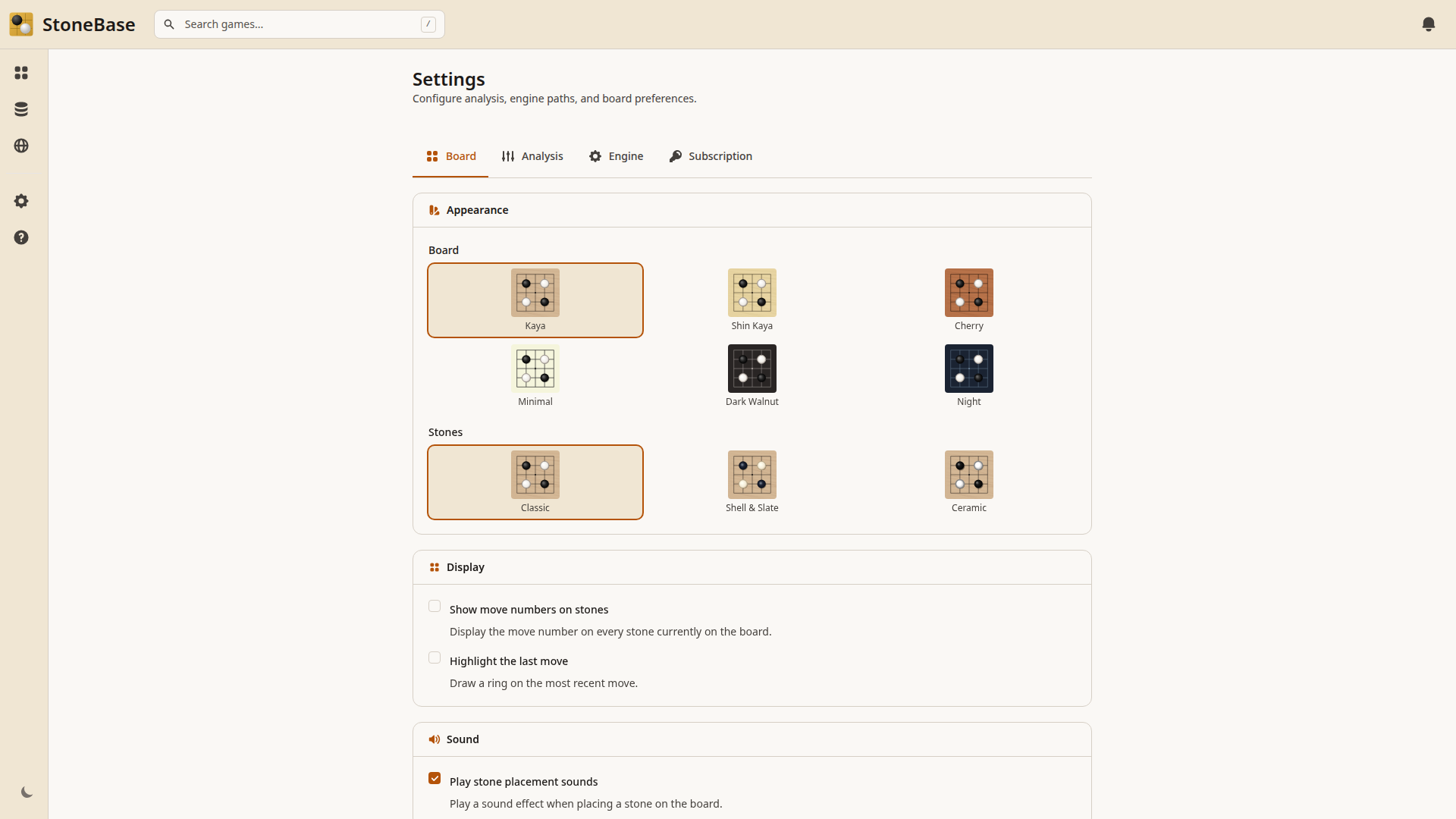
Clique em Save e o StoneBase verificará a conexão. Se tudo estiver configurado corretamente, você verá uma mensagem de confirmação.
Você também pode ajustar os parâmetros de análise (máximo de visits, threads, variações) na aba Analysis:
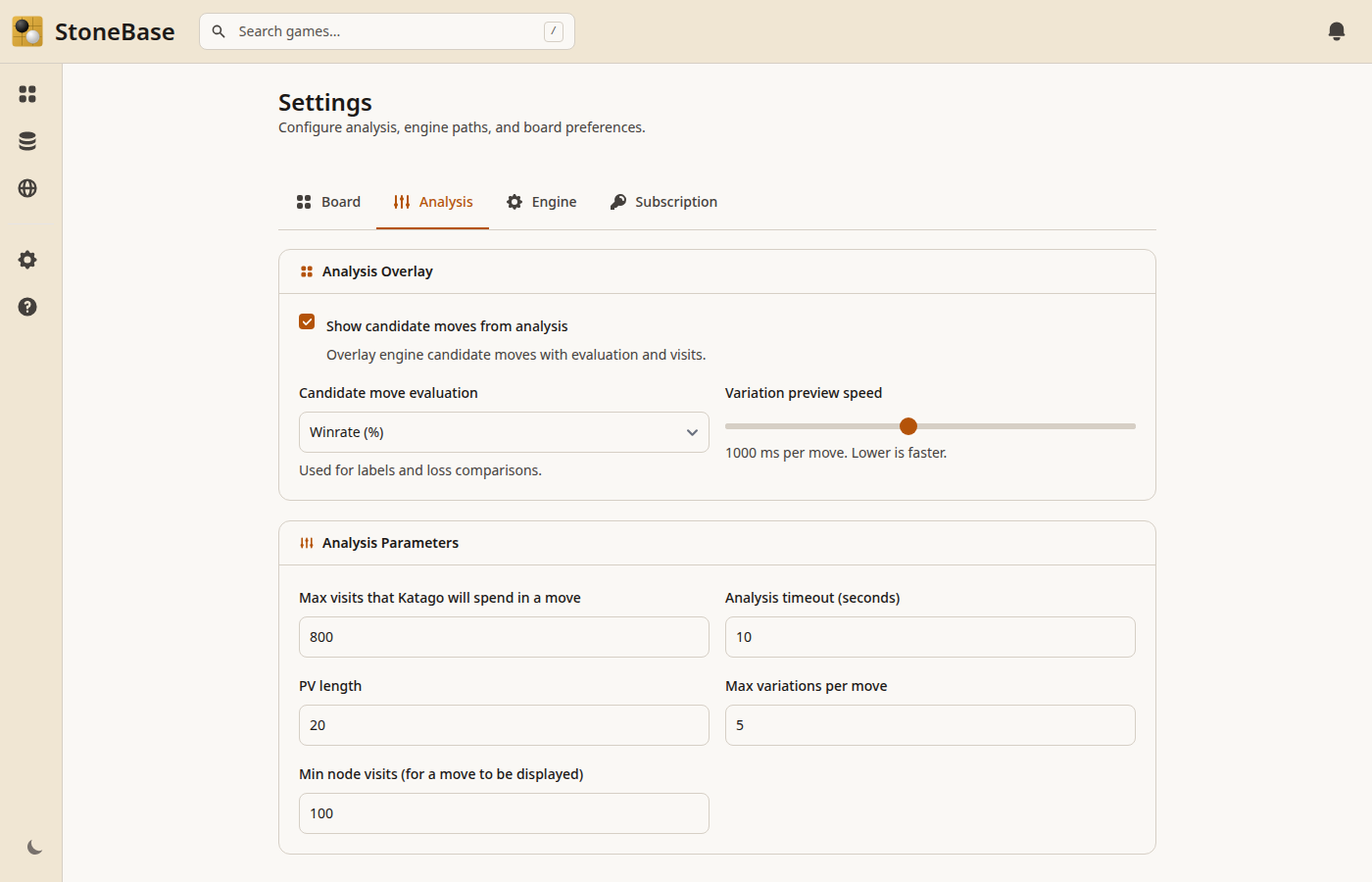
Passo 6: Analise Sua Primeira Partida
Com o KataGo configurado:
- Importe um arquivo SGF ou selecione uma partida da sua biblioteca.
- Clique no botão Analyze na barra de ferramentas.
- O KataGo avaliará cada movimento, mostrando:
- Taxa de vitória: a probabilidade de vitória de cada jogador
- Estimativa de pontuação: a diferença de pontuação projetada
- Movimentos candidatos: as melhores sugestões de movimento da IA com suas avaliações
- Variação principal: a sequência de jogo esperada
Navegue pela partida para ver como a avaliação muda a cada movimento. Grandes quedas na taxa de vitória destacam seus maiores erros — essas são as posições que merecem estudo mais cuidadoso.
Novato em análise com IA? Leia nosso breve guia sobre interpretação da taxa de vitória e estimativas de pontuação do KataGo antes de tirar conclusões dos números — interpretar uma oscilação de 5% como um “erro grave” é uma armadilha comum para iniciantes.
Solução de Problemas
KataGo não inicia: Certifique-se de que o caminho do binário aponta para o executável katago real (não para a pasta). No macOS/Linux, talvez seja necessário chmod +x katago.
A análise está muito lenta: Se você estiver executando na CPU, a análise será significativamente mais lenta. Escolha uma rede menor na página oficial de redes ou use uma GPU.
Erro “Failed to load neural net”: Verifique novamente o caminho do arquivo de rede e se a versão da rede é compatível com o binário do KataGo instalado. Redes Transformer exigem KataGo 1.17 ou mais recente; use o binário mais recente fornecido para o seu backend.
Estimativas de pontuação incorretas: Se as taxas de vitória e pontuações parecerem estranhas, verifique se a configuração de regras da sua partida corresponde às regras sob as quais ela foi realmente jogada. Regras japonesas e chinesas podem produzir avaliações diferentes para a mesma posição. Você pode configurar as regras por partida nas configurações de jogo do StoneBase.
Perguntas Frequentes
O KataGo funciona no Mac?
Sim. Em Macs com Apple Silicon (M1/M2/M3/M4), o binário macOS mais recente fornecido roda no backend Metal e é muito rápido — pode ser instalado com brew install katago. Em Macs Intel, use o binário macOS mais recente fornecido com o backend OpenCL.
Preciso de uma GPU para executar o KataGo?
Não, o KataGo roda na CPU usando o backend Eigen, mas a análise será significativamente mais lenta. Qualquer GPU moderna NVIDIA, AMD ou Apple Silicon lhe dará um grande ganho de velocidade — para revisão séria, uma GPU é fortemente recomendada.
Como atualizar o KataGo?
Baixe o binário mais recente fornecido para o seu backend na página de releases do KataGo e substitua o pacote completo extraído, não apenas o binário katago. Configurações e redes convencionais existentes frequentemente continuam utilizáveis, mas redes Transformer exigem KataGo 1.17 ou mais recente. Verifique as notas de lançamento e teste a configuração antes de excluir a instalação que funciona.
O KataGo é gratuito?
Sim, o KataGo é totalmente open-source e gratuito para usar. O StoneBase também é gratuito para download — um plano Pro desbloqueia análise em lote e outros recursos avançados, mas a revisão de partidas individuais com o KataGo é gratuita para sempre.
Qual rede do KataGo devo usar?
Comece com um Network File .bin.gz da página oficial de redes do KataGo. Para aproveitar a força dos modelos Transformer, use uma rede Transformer dessa página com o binário mais recente fornecido para o seu backend. Escolha uma rede menor em CPU ou GPU modesta e teste a velocidade antes de passar para um modelo maior.
KataGo vs Leela Zero: qual é melhor para revisão de partidas?
O KataGo é mantido ativamente, suporta estimativa de pontuação (não apenas taxa de vitória), lida com diferentes conjuntos de regras (japonês/chines/coreano) e é geralmente considerado mais forte que o Leela Zero hoje em dia. Para revisão moderna de partidas de Go, o KataGo é a escolha recomendada.
Posso usar o KataGo online sem instalá-lo?
O StoneBase foi projetado como um aplicativo desktop — suas partidas e análises permanecem privadas em sua máquina. Estamos explorando a análise KataGo hospedada na nuvem para o futuro, mas ainda não está disponível.
Enquanto isso, a instalação desktop é mais simples do que a maioria imagina: este guia acompanha você em cada etapa e, uma vez configurado, você obtém análise de IA gratuita e ilimitada com total privacidade. Se você já tem uma GPU, o aplicativo desktop costuma ser mais rápido que qualquer opção web, pois não há latência de rede.
Existem serviços web de terceiros como Online KataGo ou AI Sensei que oferecem análise KataGo no navegador sem instalação — mas eles não têm o gerenciamento de biblioteca, a busca de posições e as garantias de privacidade local do StoneBase.
Quais os Próximos Passos?
Depois que o KataGo estiver funcionando, você pode:
- Revisar partidas individuais para encontrar seus erros e oportunidades perdidas
- Analisar em lote toda a sua biblioteca (funcionalidade Pro) para obter avaliações de IA em todas as suas partidas de uma só vez
- Explorar variações colocando pedras e vendo como o KataGo avalia diferentes continuações
A combinação da sua própria capacidade de leitura com a avaliação sobre-humana do KataGo é a forma mais rápida de identificar fraquezas no seu jogo e evoluir.
Artigos Relacionados
- Como Revisar Suas Partidas de Go: Um Guia para Iniciantes — Aprenda a aproveitar ao máximo a análise com IA na sua revisão de partidas.
- Entendendo a Taxa de Vitória e as Estimativas de Pontuação do KataGo — O que esses números realmente significam e como interpretá-los.
- 5 Erros Comuns no Go e Como a IA Ajuda Você a Detectá-los — Os padrões mais frequentes que o KataGo revela nas partidas dos jogadores.
- Do computador ao tablet: as novidades do StoneBase
Pronto para analisar com IA?
Se você ainda não configurou o KataGo, confira nosso guia completo de configuração do KataGo — ele cobre a instalação no Windows, Mac e Linux em minutos.