如何免费下载和安装 KataGo(2026)——自动配置与手动设置指南
发布于 2026年4月6日 作者 StoneBase Team
KataGo 是当今最强的开源围棋 AI 之一。无论你是想理解对局中哪里下错了、探索替代着法、还是研究职业级棋谱,KataGo 都能提供每一步的分析,包括胜率、目差估计和最佳变化图。
本指南通过截图介绍 StoneBase 1.0.65 起提供的 KataGo 自动配置功能,并保留 Windows、macOS 和 Linux 的手动安装方法。
在 StoneBase 中自动配置 KataGo
从 StoneBase 1.0.65 开始,你可以在应用中下载、配置并测试用于分析的 KataGo。如果还没有保存任何引擎设置,请先按下面的自动配置步骤操作。后文也保留了手动安装方法。
截图是在隔离的演示环境中使用示例数据拍摄的真实 StoneBase 界面。版本和文件名会因电脑环境而有所不同。
1. 安装 StoneBase 并打开引擎设置
从 StoneBase 官方发布页面下载安装包:Windows 使用 .msi,macOS 使用 .dmg,Linux 使用 .deb。安装并启动应用,打开设置 → 引擎,点击自动配置 KataGo。
这个按钮仅在没有保存任何分析引擎设置时显示。已有设置即使不完整,也会隐藏该选项。如果你已经配置过引擎,请使用下方的手动设置方法。
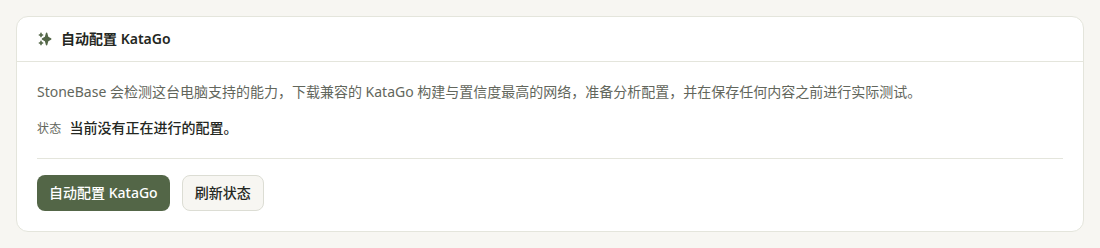
2. 查看检测和下载进度
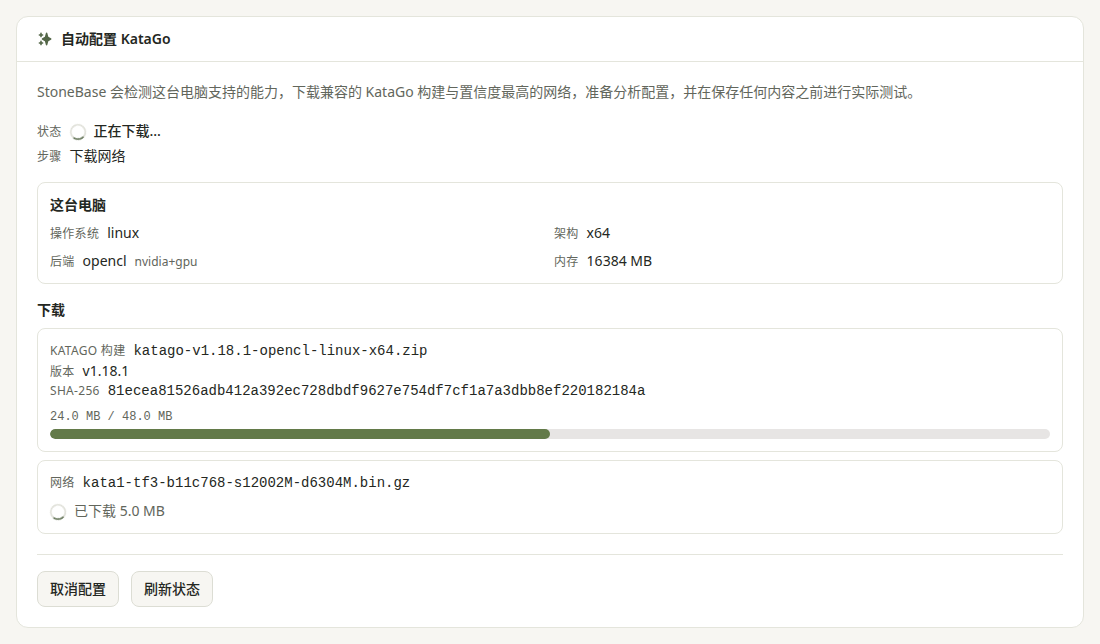
StoneBase 会检查操作系统、CPU、GPU 和可用内存,下载兼容的 KataGo 构建,以及 KataGo Training 网络列表中的“Strongest confidently-rated network”,即可信评级中最强的网络。它选择这张网络,而不是自动选择较小的模型。
接着,应用会生成分析配置文件,并使用所选引擎和网络执行一次真实的小型分析查询。你可以在界面中查看检测、下载、准备和测试的进度。
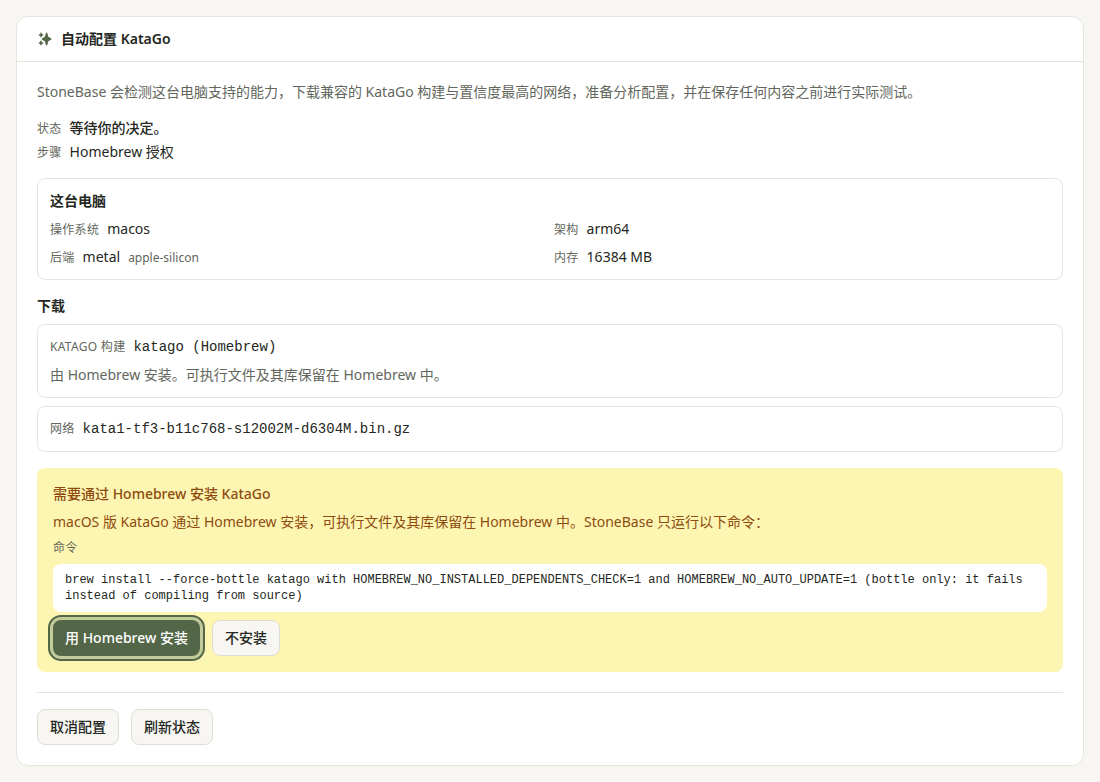
macOS 需要确认 Homebrew 安装权限
macOS 上必须事先安装 Homebrew。StoneBase 不会安装 Homebrew 本身。如果需要安装 KataGo,在确认界面点击用 Homebrew 安装。得到你的明确同意后,StoneBase 只会执行以下命令:
brew install --force-bottle katago可执行文件及其库保留在 Homebrew 中。网络文件和分析配置文件保存在 StoneBase 的数据文件夹中,你可以在应用设置中更改该文件夹。
3. 检查测试结果并保存
测试成功后,界面会显示可执行文件、网络和分析配置的路径,以及分析结果。检查这些内容,然后点击确认并保存。在你确认之前,分析引擎设置不会保存。
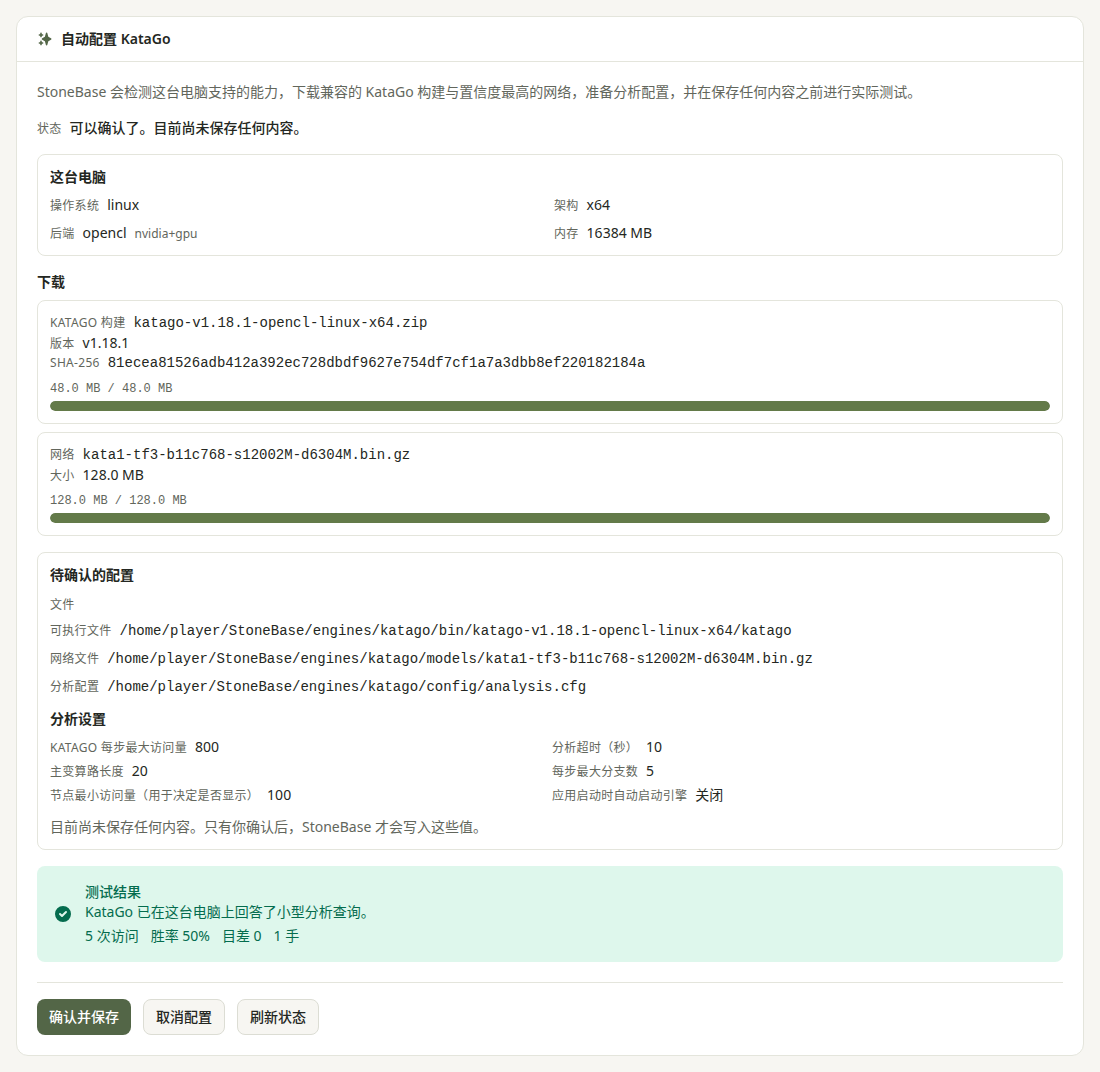
保存后,点击启动引擎,或发起第一次分析即可启动引擎。打开应用时自动启动的选项仍保持关闭。此流程配置的是分析引擎;对弈模式的引擎需要单独设置。
如果没有兼容构建、资源不足、下载失败或分析测试未成功,StoneBase 会说明原因,并且不会保存引擎设置。内存不足时,也不会悄悄换成较小的网络。你可以按照下方的手动方法选择兼容的配置。
手动安装和配置 KataGo
如果想自行选择构建及网络,或更新已有的引擎设置,请按下列步骤操作。
第 1 步:下载 KataGo
你需要 KataGo 引擎本身。建议使用 GPU(NVIDIA、AMD 或 Apple Silicon)——KataGo 也可以在 CPU 上运行,但 GPU 能让分析速度大幅提升。
截至 2026 年 10 月 13 日,最新发布版是 KataGo v1.18.2,但它只提供 CUDA 二进制文件。OpenCL、Eigen(CPU)、Metal 和 TensorRT 请使用 v1.18.1 的兼容构建。请始终在官方发布页面确认适合平台和后端的最新提供的二进制文件。
Windows 上的 KataGo
- NVIDIA GPU:使用 v1.18.2 的 CUDA+cuDNN 构建;为提高 Transformer 网络的性能,建议使用 cuDNN 9.8.0 或更新版本。如果已经安装 TensorRT 并确认运行正常,也可以使用 v1.18.1 的 TensorRT 构建。
- AMD GPU:从官方发布页面选择最新提供的 OpenCL 二进制文件。
- 仅 CPU:使用最新提供的 Eigen 二进制文件;若 CPU 支持,请优先选择 AVX2 构建。
将压缩包解压到一个你能记住的文件夹,例如 C:\KataGo。
macOS 上的 KataGo
KataGo 在所有现代 Mac 上都能出色运行,但 Apple Silicon 和 Intel 之间存在性能差异。
Apple Silicon (M1/M2/M3/M4):使用 KataGo v1.18.1 的 Metal 后端以获得最佳性能。通过 Homebrew 安装:
brew install katago如果你不使用 Homebrew,请从官方发布页面下载最新提供的 macOS 二进制文件,然后将 katago 放置到 PATH 中的目录(Intel Mac 用 /usr/local/bin/,Apple Silicon 用 /opt/homebrew/bin/ 等)。
要验证二进制文件和 Metal 后端,请在终端中运行 katago version——它应该报告你下载的版本,并显示 Metal 为检测到的后端。
Intel Mac:从官方发布页面选择最新提供的 macOS 二进制文件,并使用 OpenCL 后端。
Homebrew 故障排除:如果 brew install katago 失败,请确保已安装 Xcode Command Line Tools(xcode-select --install)。如果出现权限错误,请运行 sudo chown -R $(whoami) /usr/local/share/man/man8 或安装到用户拥有的目录。
手动安装(不使用 Homebrew):从 KataGo 发布页面 下载最新提供的 macOS 二进制文件,解压后将 katago 放置到 PATH 中的目录(Intel Mac 用 /usr/local/bin/,Apple Silicon 用 /opt/homebrew/bin/ 等)。然后使其可执行:
chmod +x /opt/homebrew/bin/katago # Apple Silicon — Intel 请用 /usr/local/bin/katagoGatekeeper 说明:首次运行手动下载的二进制文件时,macOS 可能会阻止它。前往系统设置 > 隐私与安全性,在阻止的消息旁边点击仍要打开。此操作只需进行一次。
Linux 上的 KataGo
- NVIDIA GPU:使用 v1.18.2 的 CUDA+cuDNN 构建;为提高 Transformer 网络的性能,建议使用 cuDNN 9.8.0 或更新版本。如果已经安装 TensorRT 并确认运行正常,也可以使用 v1.18.1 的 TensorRT 构建。
- AMD GPU:从官方发布页面选择最新提供的 OpenCL 二进制文件。
- 仅 CPU:使用最新提供的 Eigen 二进制文件;若 CPU 支持,请优先选择 AVX2 构建。
使二进制文件可执行:chmod +x katago,然后将其放在 ~/katago 等位置。
当前发布版与 Transformer 网络
KataGo 1.17.0 为所有主要后端上的 C++ 引擎加入了 Transformer 神经网络支持。Transformer 模型在相同计算预算下通常强得多,但它们使用模型版本 17,无法在早于 KataGo 1.17 的引擎中加载。
截至 2026 年 10 月 13 日,最新发布版是 KataGo v1.18.2,但它只提供 CUDA 二进制文件。OpenCL、Eigen(CPU)、Metal 和 TensorRT 请使用 v1.18.1 的兼容构建。请始终在官方发布页面确认适合平台和后端的最新提供的二进制文件。 请将完整压缩包解压到新文件夹,不要混用新可执行文件和旧 DLL。
所有主要后端都可以运行 Transformer 网络。OpenCL 具有广泛兼容性,但运行 Transformer 时明显较慢。在 NVIDIA 硬件上,使用 cuDNN 9.8.0 或更新版本的 CUDA+cuDNN,或 TensorRT,通常性能更好;TensorRT 以更长的首次启动时间换取速度。Homebrew 软件包可能落后于官方发布版,因此加载 Transformer 模型前请用 katago version 确认版本为你的后端提供的最新版本。
第 2 步:下载神经网络
KataGo 需要一个 .bin.gz 神经网络文件(评估局面的“大脑”):
- 下载正确的文件:在官方 KataGo 网络页面 点击 Network File。不要下载 Raw Checkpoint,它用于训练,不适用于 StoneBase。
- 使用 Transformer 网络:请从官方 KataGo 网络页面 选择 Transformer 网络,并确保 KataGo 二进制文件为你的后端提供的最新版本。
- 按硬件选择网络:在 CPU 或性能一般的 GPU 上,请从较小的网络开始。更大的网络需要更多 RAM/VRAM,且可能降低每秒访问数,因此选择更大模型前先用一个局面测试速度。
将网络文件保存在与 KataGo 二进制文件相同的文件夹中。
第 3 步:设置配置文件
KataGo 使用配置文件来控制其行为。KataGo 下载包中包含了示例配置。
重要: StoneBase 使用 KataGo 的分析引擎模式,而非 GTP 模式。请确保使用分析配置文件(例如
analysis_example.cfg),而不是 GTP 配置文件(例如default_gtp.cfg)。使用错误的配置格式将导致 KataGo 无法正确启动。
如果你不确定使用哪个配置,StoneBase 可以提供一个。在引擎设置页面,点击下载示例 KataGo 分析配置即可获得一个可直接使用的模板。
关键设置项:
numSearchThreads:KataGo 用于搜索的线程数。对大多数 GPU,从 1-2 开始。maxVisits:每步评估的最大位置数。500-1000 是一个不错的起点。
对大多数用户而言,默认的分析配置开箱即用。
第 4 步:安装 StoneBase
StoneBase 是免费的桌面应用,驱动 KataGo 并提供完整的复盘界面。从 GitHub 发布页面 下载最新版本,选择适合你平台的安装包:
- Windows:下载
StoneBase-X.Y.Z.msi,双击,按向导完成安装。 - macOS:下载
StoneBase-X.Y.Z.dmg,将 StoneBase 拖入 Applications 文件夹。首次启动时,macOS 可能会阻止该应用——前往系统设置 > 隐私与安全性,然后点击仍要打开。 - Linux:下载
stonebase_X.Y.Z_amd64.deb,使用sudo dpkg -i stonebase_X.Y.Z_amd64.deb安装。
第 5 步:在 StoneBase 中配置 KataGo
打开 StoneBase 并进入设置。在 KataGo 部分,配置:
- KataGo 二进制路径:指向第 1 步中的
katago可执行文件。 - 神经网络路径:指向第 2 步中的
.bin.gz网络文件。 - 配置文件路径:指向第 3 步中的
.cfg分析配置。如果你还没有,在设置页面点击下载示例 KataGo 分析配置获取一个可直接使用的模板。
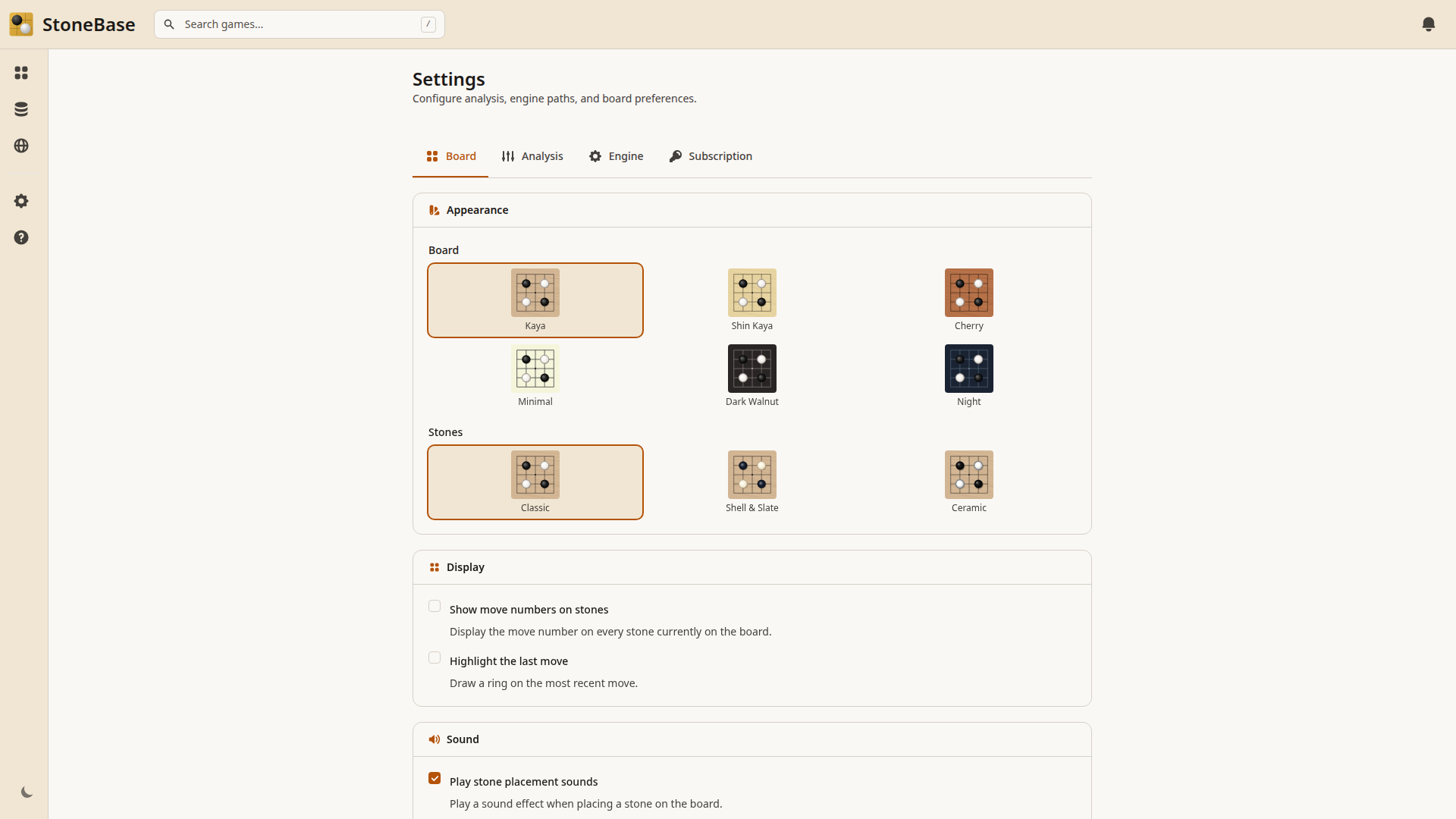
点击保存,StoneBase 将验证连接。如果一切设置正确,你会看到确认消息。
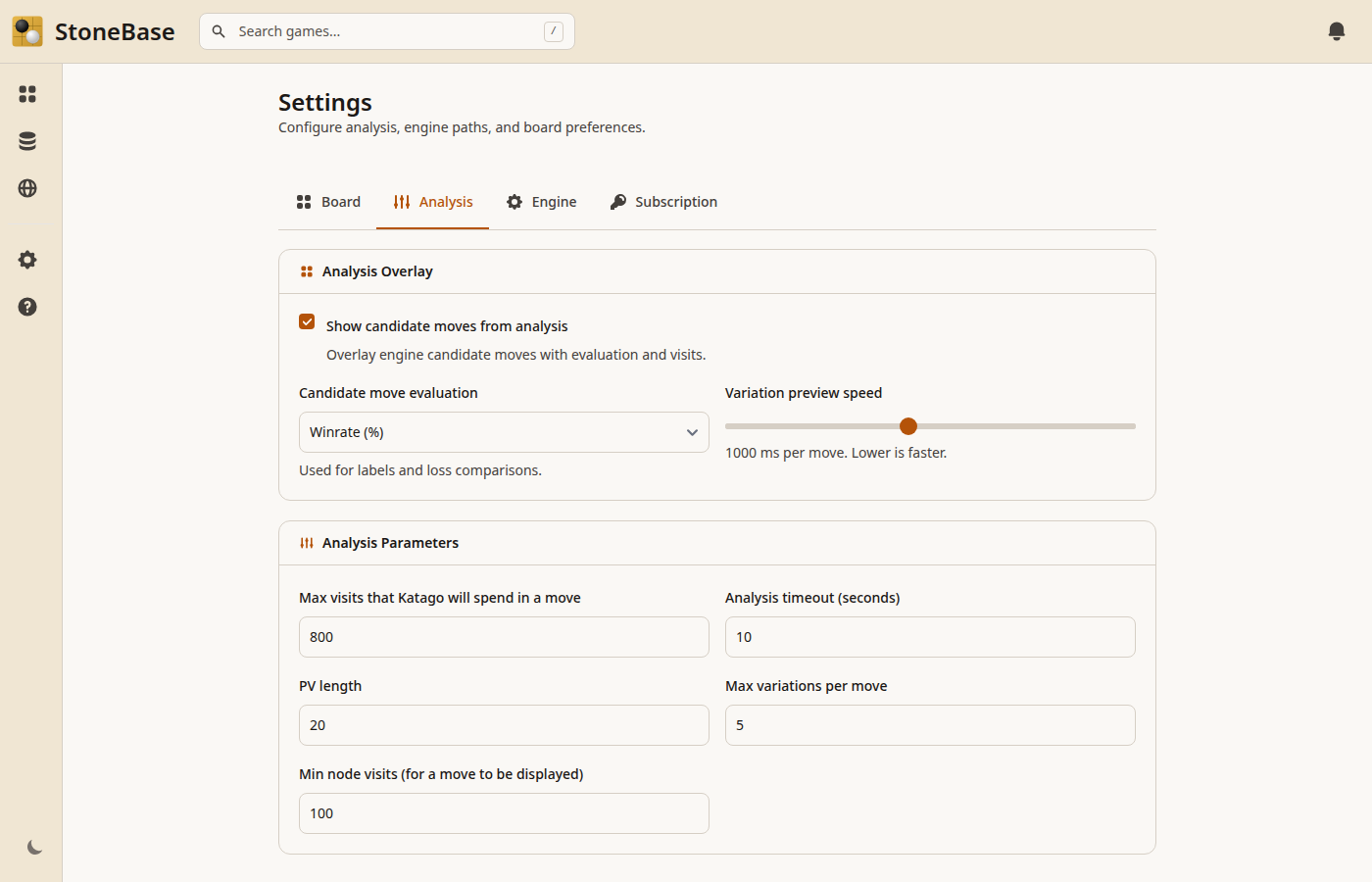
你还可以在分析选项卡下微调分析参数(最大访问量、线程、变化图):
第 6 步:分析你的第一盘棋
KataGo 配置完成后:
- 导入一个 SGF 文件或从你的对局库中选择一盘棋。
- 点击工具栏中的分析按钮。
- KataGo 将评估每一步,显示:
- 胜率:每位玩家获胜的概率
- 目差估计:预测的目数差距
- 候选落子:AI 的最佳落子建议及评估
- 主要变化:预期的行棋次序
浏览整盘棋,查看每一步评估如何变化。胜率大幅下降标示了你最大的错误——这些局面最值得仔细研究。
不熟悉 AI 分析?在从这些数字得出结论之前,先阅读我们关于解读 KataGo 胜率和目差估计的简短指南——将 5% 的波动误读为“恶手”是新手常见的陷阱。
故障排除
KataGo 无法启动:确保二进制路径指向实际的 katago 可执行文件(而不是文件夹)。在 macOS/Linux 上,你可能需要 chmod +x katago。
分析非常慢:如果你在 CPU 上运行,分析会显著变慢。请从官方网络页面选择更小的网络,或使用 GPU。
“加载神经网络失败”错误:仔细检查网络文件路径,以及网络版本是否与你安装的 KataGo 二进制文件匹配。Transformer 网络需要 KataGo 1.17 或更新版本,因此请使用你的后端提供的最新二进制文件。
目差估计不正确:如果胜率和目数看起来不对,检查对局的规则设置是否与实际下棋时的规则一致。日本规则和中国规则对同一局面的评估可能不同。你可以在 StoneBase 的对局设置中为每盘棋配置规则。
常见问题
KataGo 能在 Mac 上运行吗?
能。在 Apple Silicon Mac(M1/M2/M3/M4)上,最新提供的 macOS 二进制文件使用 Metal 后端,速度非常快——可用 brew install katago 安装。在 Intel Mac 上,使用最新提供的 macOS 二进制文件及 OpenCL 后端。
运行 KataGo 需要 GPU 吗?
不需要,KataGo 可以使用 Eigen 后端在 CPU 上运行,但分析速度会显著变慢。任何现代 NVIDIA、AMD 或 Apple Silicon GPU 都会带来大幅速度提升——对于认真复盘,强烈建议使用 GPU。
如何更新 KataGo?
从 KataGo 发布页面 下载适合后端的最新提供二进制文件,并替换完整的解压包,而不只是 katago 二进制文件。现有配置和常规网络通常仍可使用,但 Transformer 网络需要 KataGo 1.17 或更新版本。删除正常工作的安装前,请查看发布说明并测试设置。
KataGo 免费吗?
是的,KataGo 完全开源且免费使用。StoneBase 也是免费下载的——Pro 版本解锁批量分析和其他高级功能,但使用 KataGo 进行单盘棋复盘永久免费。
应该使用哪个 KataGo 网络?
请从官方 KataGo 网络页面 选择 .bin.gz Network File 开始。想利用 Transformer 模型的棋力,请使用该页面上的 Transformer 网络和你的后端提供的最新 KataGo 二进制文件。在 CPU 或性能一般的 GPU 上请选择较小网络,并在升级到更大模型前测试速度。
KataGo vs Leela Zero:哪个更适合复盘?
KataGo 持续维护、支持目差估计(不仅仅是胜率)、处理不同规则(日本/中国/韩国),并且目前被认为比 Leela Zero 更强。对于现代围棋复盘,KataGo 是推荐选择。
我可以不安装软件,在线使用 KataGo 吗?
StoneBase 被设计为桌面应用——你的棋谱和分析数据将在你的机器上保持私密。我们正在探索未来提供云端托管 KataGo 分析的可能性,但目前尚不可用。
与此同时,桌面端的设置比大多数人想象的要简单:本指南将逐步引导你完成每个步骤,配置完成后,你将获得无限次免费 AI 分析,并享有完全的隐私保护。如果你已有 GPU,桌面应用通常比任何基于网页的选项更快,因为没有网络延迟。
有一些第三方网页服务(如 Online KataGo 或 AI Sensei)提供无需安装的浏览器内 KataGo 分析——但它们缺少 StoneBase 的棋谱管理、局面搜索和本地隐私保障功能。
下一步?
KataGo 运行起来后,你可以:
- 复盘单盘棋,发现你的错误和错失的机会
- 批量分析整个对局库(Pro 功能),一次性获得所有对局的 AI 评估
- 探索变化,摆子并查看 KataGo 如何评估不同后续着法
你自己的计算能力与 KataGo 的超人类评估相结合,是识别弱点并提高水平的最快途径。
相关文章
- 如何用 AI 复盘围棋:新手入门指南 — 学习如何在复盘中充分利用 AI 分析。
- KataGo 胜率与目差详解 — 这些数字的实际含义及如何解读。
- 新手常犯的5个围棋错误:AI如何帮你发现它们 — KataGo 在玩家对局中最常揭示的模式。
- 从电脑到平板:StoneBase 最近更新了什么
准备好用 AI 分析了吗?
如果你还没有设置 KataGo,请查看我们的完整 KataGo 设置指南——它涵盖了 Windows、Mac 和 Linux 的安装,只需几分钟。