2026년 KataGo 무료 다운로드 및 설치 가이드 — 자동 구성과 수동 설치
발행일 2026년 4월 6일 작성자 StoneBase Team
KataGo는 현재 사용 가능한 가장 강력한 오픈소스 바둑 AI 중 하나입니다. 기보에서 어디가 잘못되었는지 이해하고, 대안 수를 탐색하거나, 프로 수준의 기보를 연구하고 싶다면, KataGo는 승률, 점수 예상치, 최선의 변화와 함께 수별 분석을 제공합니다.
이 가이드는 StoneBase 1.0.65부터 제공되는 KataGo 자동 구성을 스크린샷과 함께 설명하고, Windows, macOS, Linux 수동 설치 방법도 안내합니다.
StoneBase에서 KataGo 자동 구성
StoneBase 1.0.65부터 앱 안에서 분석용 KataGo를 내려받고, 설정하고, 실제 동작을 확인할 수 있습니다. 저장된 설정이 없다면 아래 자동 구성으로 시작하세요. 직접 설치하는 방법도 이어서 설명합니다.
스크린샷은 분리된 데모 환경에서 예시 값으로 촬영한 실제 StoneBase UI입니다. 버전과 파일 이름은 사용자 환경에 따라 달라집니다.
1. StoneBase를 설치하고 엔진 설정 열기
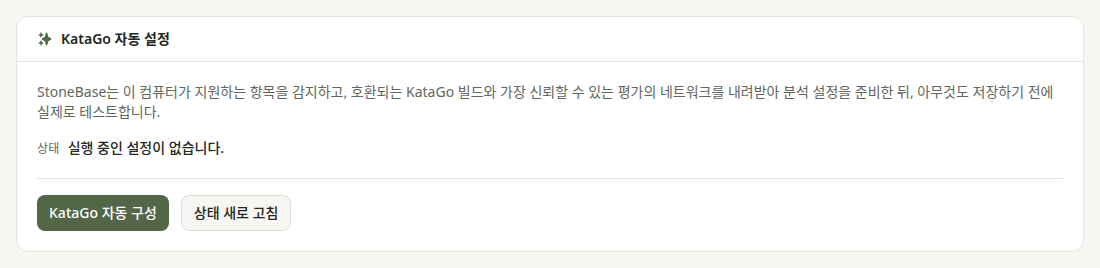
StoneBase 공식 릴리스에서 Windows는 .msi, macOS는 .dmg, Linux는 .deb 설치 파일을 받아 설치하고 실행하세요. 설정 → 엔진을 열고 KataGo 자동 구성을 클릭합니다.
이 버튼은 저장된 분석 엔진 설정이 전혀 없을 때만 표시됩니다. 일부 항목만 설정된 경우에도 표시되지 않습니다. 이미 설정이 있다면 아래 수동 설치 방법을 사용하세요.
2. 감지 및 다운로드 진행 상황 확인
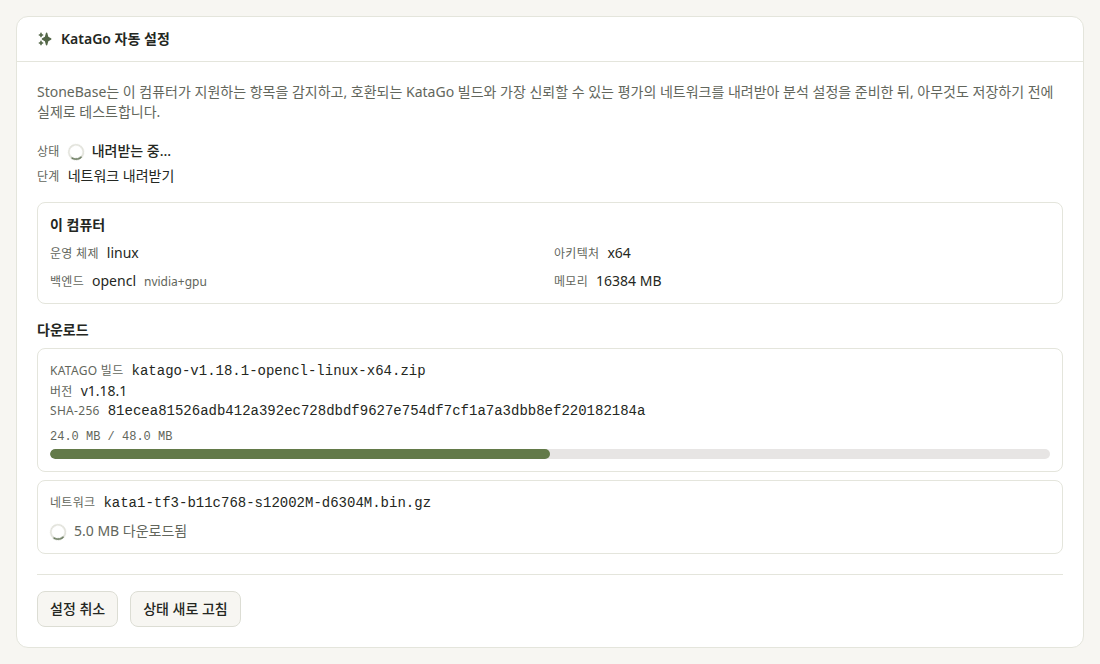
StoneBase가 운영 체제, CPU, GPU, 사용 가능한 메모리를 확인하고 호환되는 KataGo 빌드와 KataGo Training 네트워크 목록의 “Strongest confidently-rated network”를 내려받습니다. 작은 모델을 자동 선택하는 대신, 신뢰할 수 있는 평가에 따른 가장 강력한 네트워크를 선택합니다.
이어서 분석용 설정 파일을 만들고, 선택한 엔진과 네트워크로 실제 소규모 분석 요청을 실행합니다. 감지, 다운로드, 설정 준비, 테스트의 진행 상황을 화면에서 확인할 수 있습니다.
macOS에서 Homebrew 설치 허용
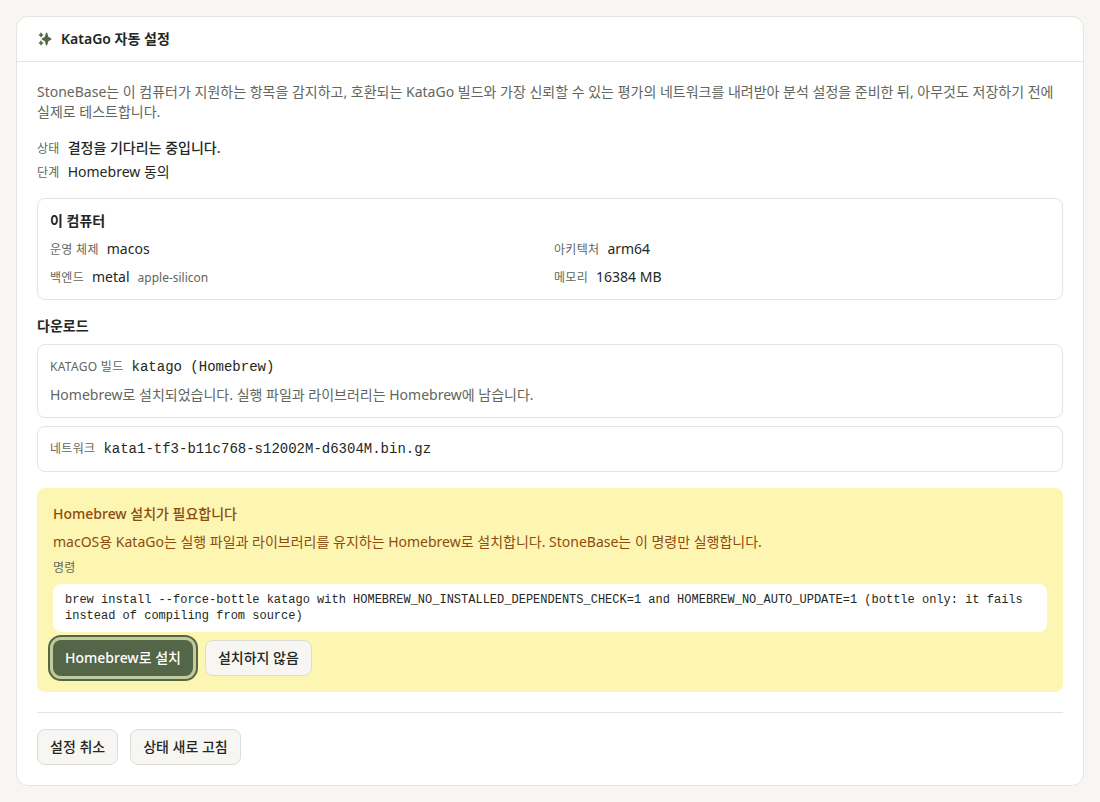
macOS에서는 Homebrew가 이미 설치되어 있어야 합니다. StoneBase는 Homebrew 자체를 설치하지 않습니다. KataGo 설치가 필요하면 확인 화면에서 Homebrew로 설치를 클릭하여 명시적으로 동의하세요. StoneBase는 다음 명령만 실행합니다.
brew install --force-bottle katago실행 파일과 라이브러리는 Homebrew에 남습니다. 네트워크와 분석 설정 파일은 StoneBase에서 변경할 수 있는 데이터 저장 폴더 안에 저장됩니다.
3. 테스트 결과를 검토하고 저장
테스트가 성공하면 실행 파일, 네트워크, 분석 설정의 경로와 분석 결과가 표시됩니다. 내용을 검토한 다음 확인하고 저장을 클릭하세요. 이 확인 전에는 분석 엔진 설정이 저장되지 않습니다.
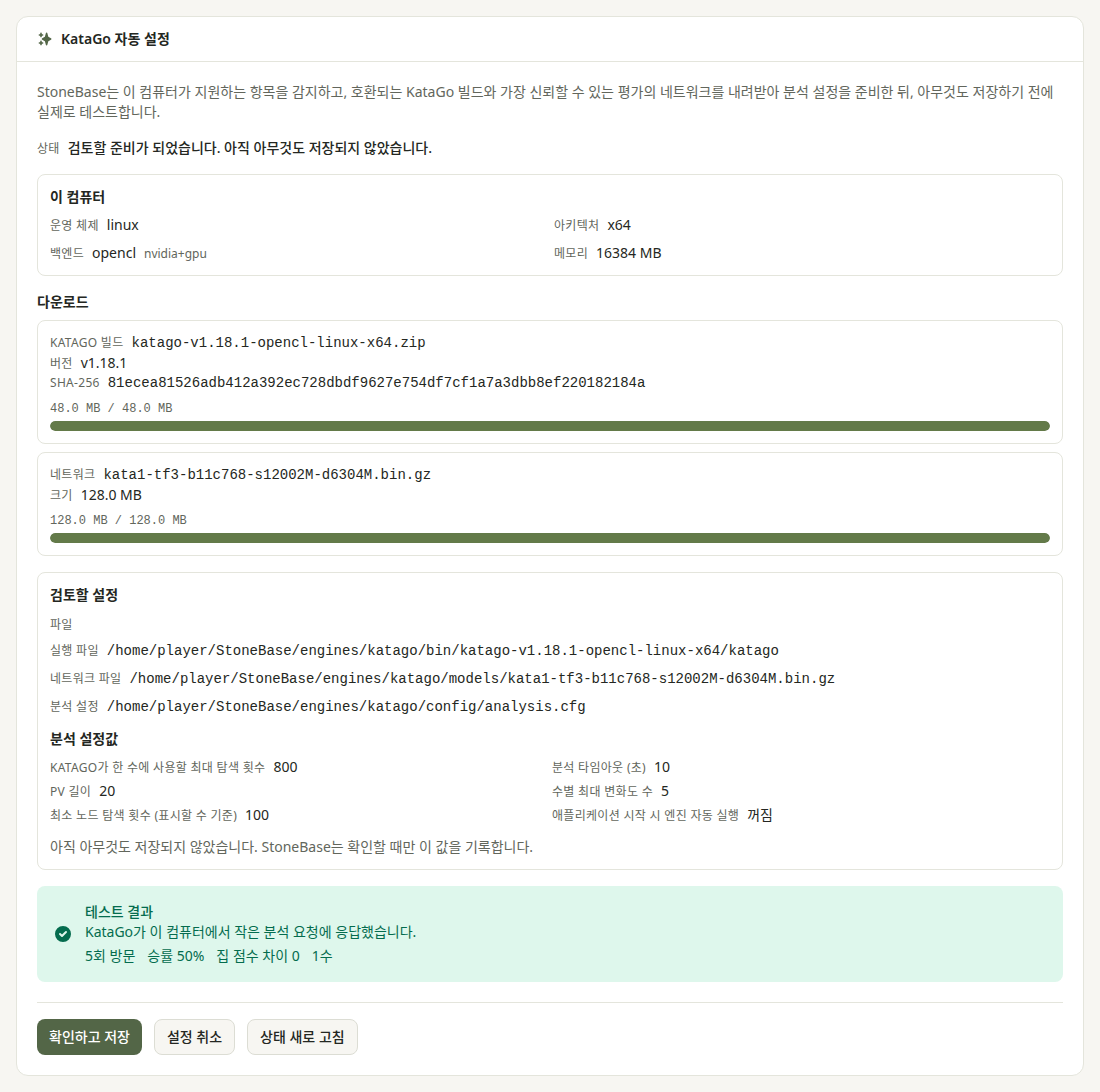
저장한 다음 엔진 시작을 클릭하거나 첫 분석을 요청하면 엔진이 시작됩니다. 앱 실행 시 자동 시작은 꺼진 상태로 유지됩니다. 여기서는 분석 엔진을 설정하며, 대국 모드의 엔진은 별도로 설정합니다.
호환 빌드나 필요한 자원이 없거나, 다운로드가 실패하거나, 분석 테스트가 성공하지 못하면 이유를 표시하고 엔진 설정을 저장하지 않습니다. 메모리 부족을 숨기고 더 작은 네트워크로 바꾸지도 않습니다. 아래 수동 설치 방법에서 호환되는 구성을 선택하세요.
KataGo 수동 설치 및 설정
빌드와 네트워크를 직접 선택하거나 기존 엔진 설정을 변경하려면 아래 방법을 사용하세요.
1단계: KataGo 다운로드
KataGo 엔진 자체가 필요합니다. GPU를 권장합니다(NVIDIA, AMD, 또는 Apple Silicon). KataGo는 CPU에서도 실행되지만, GPU를 사용하면 분석 속도가 극적으로 빨라집니다.
2026년 10월 13일 기준 최신 릴리스는 KataGo v1.18.2이지만, 이 릴리스의 바이너리는 CUDA 전용입니다. OpenCL, Eigen(CPU), Metal, TensorRT는 v1.18.1의 호환 바이너리를 사용하세요. 공식 릴리스 페이지에서 플랫폼과 백엔드에 맞는 파일을 확인하세요.
Windows용 KataGo
- NVIDIA GPU: CUDA+cuDNN v1.18.2를 사용하세요. 트랜스포머 네트워크의 성능을 높이려면 cuDNN 9.8.0 이상을 권장합니다. TensorRT가 이미 설치되어 정상 작동한다면 v1.18.1 TensorRT 빌드를 선택할 수도 있습니다.
- AMD GPU: 공식 릴리스 페이지에서 최신 제공 OpenCL 바이너리를 사용하세요.
- CPU 전용: 최신 제공 Eigen 바이너리를 사용하세요. CPU가 지원한다면 AVX2 빌드를 우선하세요.
C:\KataGo와 같이 기억하기 쉬운 폴더에 압축을 푸세요.
macOS용 KataGo
KataGo는 모든 최신 Mac에서 훌륭하게 작동하며, Apple Silicon과 Intel 간에 성능 차이가 있습니다.
Apple Silicon (M1/M2/M3/M4): 최고의 성능을 위해 최신 제공 KataGo v1.18.1 호환 macOS 바이너리의 Metal 백엔드를 사용하세요. Homebrew로 설치:
brew install katagoHomebrew를 사용하지 않는다면 공식 릴리스 페이지에서 최신 제공 macOS 바이너리를 다운로드하여 PATH가 설정된 디렉토리(Intel Mac의 경우 /usr/local/bin/, Apple Silicon의 경우 /opt/homebrew/bin/ 등)에 katago를 배치하세요.
바이너리와 Metal 백엔드를 확인하려면 터미널에서 katago version을 실행하세요. 다운로드한 버전과 감지된 백엔드로 Metal이 표시되어야 합니다.
Intel Mac: 공식 릴리스 페이지에서 최신 제공 macOS 바이너리의 OpenCL 백엔드를 사용하세요.
Homebrew 문제 해결: brew install katago가 실패하면 Xcode Command Line Tools가 설치되어 있는지 확인하세요(xcode-select --install). 권한 오류가 발생하면 sudo chown -R $(whoami) /usr/local/share/man/man8를 실행하거나 사용자 소유 디렉토리에 설치하세요.
수동 설치(Homebrew 없음): KataGo 릴리스 페이지에서 최신 제공 macOS 바이너리를 다운로드하세요. 압축을 푼 후 katago를 PATH가 설정된 디렉토리(Intel Mac의 경우 /usr/local/bin/, Apple Silicon의 경우 /opt/homebrew/bin/ 등)에 배치하세요. 그런 다음 실행 가능하게 만듭니다:
chmod +x /opt/homebrew/bin/katago # Apple Silicon — Intel의 경우 /usr/local/bin/katagoGatekeeper 참고: 수동으로 다운로드한 바이너리를 처음 실행할 때 macOS가 차단할 수 있습니다. 시스템 설정 > 개인정보 보호 및 보안으로 이동하여 차단된 메시지 옆의 무시하고 열기를 클릭하세요. 이 작업은 한 번만 필요합니다.
Linux용 KataGo
- NVIDIA GPU: CUDA+cuDNN v1.18.2를 사용하세요. 트랜스포머 네트워크의 성능을 높이려면 cuDNN 9.8.0 이상을 권장합니다. TensorRT가 이미 설치되어 정상 작동한다면 v1.18.1 TensorRT 빌드를 선택할 수도 있습니다.
- AMD GPU: 공식 릴리스 페이지에서 최신 제공 OpenCL 바이너리를 사용하세요.
- CPU 전용: 최신 제공 Eigen 바이너리를 사용하세요. CPU가 지원한다면 AVX2 빌드를 우선하세요.
chmod +x katago로 바이너리를 실행 가능하게 만들고 ~/katago 같은 곳에 배치하세요.
현재 릴리스와 트랜스포머 네트워크
KataGo 1.17.0은 모든 주요 백엔드의 C++ 엔진에 트랜스포머 신경망 지원을 추가했습니다. 트랜스포머 모델은 같은 연산 예산에서 일반적으로 훨씬 강력하지만 모델 버전 17을 사용하므로 KataGo 1.17보다 오래된 엔진에서는 로드되지 않습니다.
2026년 10월 13일 기준 최신 릴리스는 KataGo v1.18.2이지만, 이 릴리스의 바이너리는 CUDA 전용입니다. OpenCL, Eigen(CPU), Metal, TensorRT는 v1.18.1의 호환 바이너리를 사용하세요. 공식 릴리스 페이지에서 플랫폼과 백엔드에 맞는 파일을 확인하세요. 전체 아카이브를 새 폴더에 압축 해제하고 새 실행 파일과 오래된 DLL을 섞지 마세요.
모든 주요 백엔드에서 트랜스포머 네트워크를 실행할 수 있습니다. OpenCL은 폭넓게 호환되지만 트랜스포머에서는 눈에 띄게 느립니다. NVIDIA 하드웨어에서는 cuDNN 9.8.0 이상을 사용하는 CUDA+cuDNN 또는 TensorRT의 성능이 일반적으로 더 좋습니다. TensorRT는 첫 시작 시간이 길어지는 대신 더 빠를 수 있습니다. Homebrew 패키지는 공식 릴리스보다 늦을 수 있으므로 트랜스포머 모델을 로드하기 전에 katago version이 백엔드에 제공된 최신 버전인지 확인하세요.
2단계: 신경망 다운로드
KataGo는 국면을 평가하는 “두뇌”인 .bin.gz 신경망 파일이 필요합니다:
- 올바른 파일을 다운로드하세요: 공식 KataGo 네트워크 페이지에서 Network File을 클릭하세요. Raw Checkpoint는 StoneBase용이 아니라 학습용이므로 다운로드하지 마세요.
- 트랜스포머 네트워크를 사용하세요: 공식 KataGo 네트워크 페이지에서 트랜스포머 네트워크를 선택하고, KataGo 바이너리가 백엔드에 제공된 최신 버전인지 확인하세요.
- 하드웨어에 맞춰 네트워크를 선택하세요: CPU 또는 보급형 GPU에서는 작은 네트워크부터 시작하세요. 큰 네트워크는 더 많은 RAM/VRAM이 필요하고 초당 탐색 수를 줄일 수 있으므로, 더 큰 모델을 선택하기 전에 한 국면에서 속도를 확인하세요.
네트워크 파일을 KataGo 바이너리와 같은 폴더에 저장하세요.
3단계: 설정 파일 준비
KataGo는 동작을 제어하는 설정 파일을 사용합니다. 예제 설정은 KataGo 다운로드에 포함되어 있습니다.
중요: StoneBase는 KataGo의 분석 엔진(analysis engine) 모드를 사용하며, GTP 모드를 사용하지 않습니다. 분석 설정 파일(예:
analysis_example.cfg)을 사용해야 하며, GTP 설정(예:default_gtp.cfg)을 사용하면 안 됩니다. 잘못된 설정 형식을 사용하면 KataGo가 올바르게 시작되지 않습니다.
어떤 설정을 사용해야 할지 확실하지 않다면, StoneBase가 제공할 수 있습니다. 엔진 설정 페이지에서 KataGo 분석 설정 예제 다운로드를 클릭하여 바로 사용 가능한 템플릿을 받으세요.
검토해야 할 주요 설정:
numSearchThreads: KataGo가 검색에 사용하는 스레드 수. 대부분의 GPU에서 1-2로 시작하세요.maxVisits: 수당 평가할 최대 위치 수. 500-1000이 좋은 시작점입니다.
대부분의 사용자에게 기본 분석 설정은 별다른 조정 없이 잘 작동합니다.
4단계: StoneBase 설치
StoneBase는 KataGo를 구동하고 전체 복기 UI를 제공하는 무료 데스크톱 앱입니다. GitHub 릴리스 페이지에서 최신 릴리스를 다운로드하고 플랫폼에 맞는 설치 프로그램을 선택하세요:
- Windows:
StoneBase-X.Y.Z.msi를 다운로드하고, 더블클릭한 후 마법사를 따르세요. - macOS:
StoneBase-X.Y.Z.dmg를 다운로드하고, StoneBase를 Applications로 드래그하세요. 첫 실행 시 macOS가 앱을 차단할 수 있습니다 — 시스템 설정 > 개인정보 보호 및 보안으로 이동하여 무시하고 열기를 클릭하세요. - Linux:
stonebase_X.Y.Z_amd64.deb를 다운로드하고sudo dpkg -i stonebase_X.Y.Z_amd64.deb로 설치하세요.
5단계: StoneBase에서 KataGo 설정
StoneBase를 열고 설정(Settings) 으로 이동하세요. KataGo 섹션에서 다음을 설정합니다:
- KataGo 바이너리 경로: 1단계의
katago실행 파일을 가리키도록 설정하세요. - 신경망 경로: 2단계의
.bin.gz네트워크 파일을 가리키도록 설정하세요. - 설정 파일 경로: 3단계의
.cfg분석 설정 파일을 가리키도록 설정하세요. 아직 없다면 설정 페이지에서 KataGo 분석 설정 예제 다운로드를 클릭하여 바로 사용 가능한 템플릿을 받으세요.
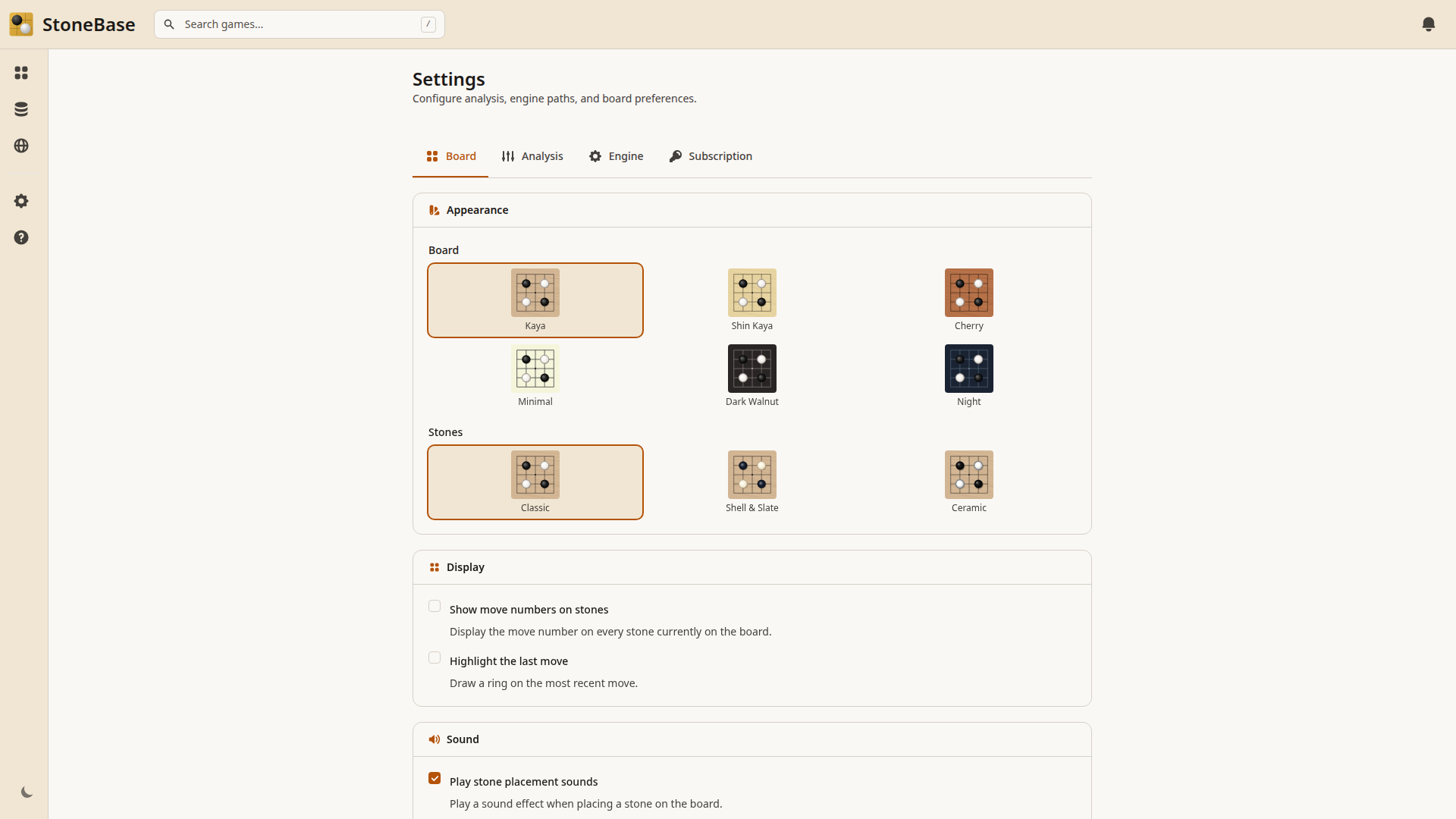
저장(Save) 을 클릭하면 StoneBase가 연결을 확인합니다. 모든 것이 올바르게 설정되었다면 확인 메시지가 표시됩니다.
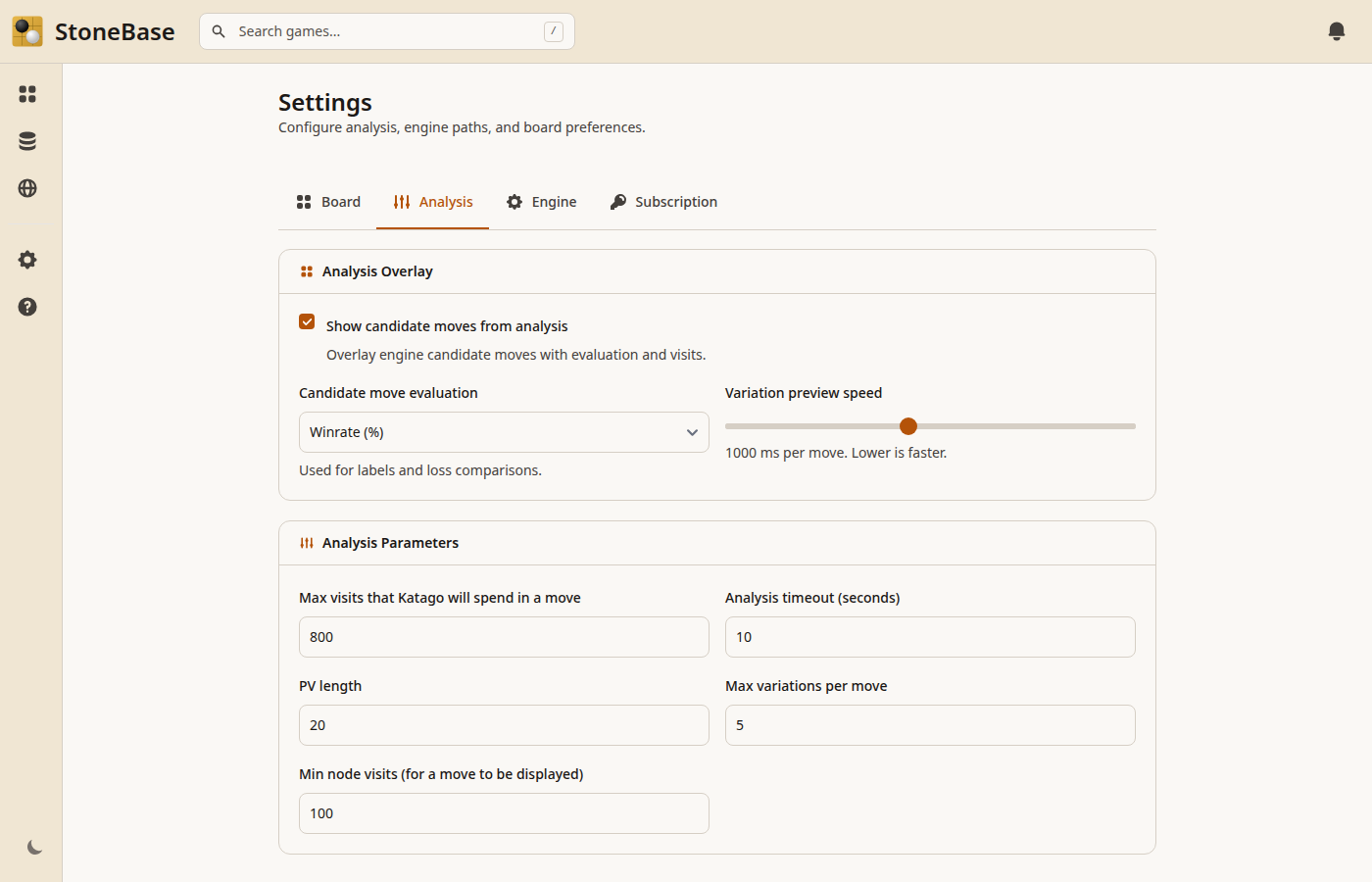
분석(Analysis) 탭에서 분석 파라미터(최대 방문 수, 스레드, 변화 수)를 세부 조정할 수도 있습니다:
6단계: 첫 번째 기보 분석
KataGo가 설정되었습니다:
- SGF 파일을 가져오거나 라이브러리에서 기보를 선택하세요.
- 도구 모음의 분석(Analyze) 버튼을 클릭하세요.
- KataGo가 각 수를 평가하여 다음을 보여줍니다:
- 승률: 각 플레이어의 승리 확률
- 점수 예상치: 예상되는 점수 차이
- 추천 수: AI의 최상위 수 제안과 그 평가
- 주요 변화(principal variation): 예상되는 착수 순서
기보를 탐색하며 각 수에서 평가가 어떻게 변화하는지 확인하세요. 승률의 큰 하락은 가장 큰 실수를 강조합니다 — 가장 주의 깊게 연구할 가치가 있는 국면입니다.
AI 분석이 처음이라면, 숫자에서 결론을 내리기 전에 KataGo 승률 및 점수 예상치 해석에 관한 짧은 가이드를 먼저 읽어보세요 — 5%의 변동을 “실수”로 오독하는 것은 초보자가 자주 하는 함정입니다.
문제 해결
KataGo가 시작되지 않음: 바이너리 경로가 실제 katago 실행 파일(폴더가 아닌)을 가리키는지 확인하세요. macOS/Linux에서는 chmod +x katago가 필요할 수 있습니다.
분석이 매우 느림: CPU에서 실행 중이라면 분석이 상당히 느려집니다. 공식 네트워크 페이지에서 더 작은 네트워크를 선택하거나 GPU를 사용하세요.
“Failed to load neural net” 오류: 네트워크 파일 경로를 다시 확인하고 네트워크 버전이 설치한 KataGo 바이너리와 일치하는지 확인하세요. 트랜스포머 네트워크에는 KataGo 1.17 이상이 필요하므로 백엔드에 제공된 최신 바이너리를 사용하세요.
잘못된 점수 예상치: 승률과 점수가 이상해 보인다면, 기보의 규칙 설정이 실제로 대국된 규칙과 일치하는지 확인하세요. 일본 규칙과 중국 규칙은 같은 국면에서 다른 평가를 내릴 수 있습니다. StoneBase의 기보 설정에서 기보별로 규칙을 구성할 수 있습니다.
자주 묻는 질문
KataGo가 Mac에서 작동하나요?
네. Apple Silicon Mac(M1/M2/M3/M4)에서는 최신 제공 macOS 바이너리가 Metal 백엔드에서 실행되며 매우 빠릅니다. brew install katago로 설치할 수 있습니다. Intel Mac에서는 최신 제공 macOS 바이너리의 OpenCL 백엔드를 사용하세요.
KataGo를 실행하려면 GPU가 필요한가요?
아니요, KataGo는 Eigen 백엔드를 사용하여 CPU에서 실행되지만 분석이 상당히 느려집니다. 모든 최신 NVIDIA, AMD, 또는 Apple Silicon GPU는 큰 속도 향상을 제공합니다 — 진지한 복기를 위해서는 GPU를 강력히 권장합니다.
KataGo를 어떻게 업데이트하나요?
KataGo 릴리스 페이지에서 백엔드에 맞는 최신 제공 바이너리를 다운로드하고, katago 바이너리만이 아니라 압축 해제한 전체 패키지를 교체하세요. 기존 설정과 일반 네트워크는 대개 계속 사용할 수 있지만 트랜스포머 네트워크에는 KataGo 1.17 이상이 필요합니다. 정상 작동하는 설치를 삭제하기 전에 릴리스 노트를 확인하고 설정을 테스트하세요.
KataGo는 무료인가요?
네, KataGo는 완전한 오픈소스이며 무료로 사용할 수 있습니다. StoneBase도 무료로 다운로드할 수 있습니다 — Pro 등급은 일괄 분석 및 기타 고급 기능을 잠금 해제하지만, KataGo를 사용한 단일 기보 복기는 영원히 무료입니다.
어떤 KataGo 네트워크를 사용해야 하나요?
공식 KataGo 네트워크 페이지에서 .bin.gz Network File을 선택해 시작하세요. 트랜스포머 모델의 강점을 활용하려면 해당 페이지의 트랜스포머 네트워크와 백엔드에 제공된 최신 KataGo 바이너리를 사용하세요. CPU 또는 보급형 GPU에서는 작은 네트워크를 선택하고 더 큰 모델로 옮기기 전에 속도를 확인하세요.
KataGo vs Leela Zero: 기보 복기에 어떤 것이 더 좋나요?
KataGo는 활발히 유지 관리되고, 점수 예상(승률뿐만 아니라)을 지원하며, 다양한 규칙(일본/중국/한국)을 처리하고, 현재 Leela Zero보다 더 강력한 것으로 간주됩니다. 현대 바둑 기보 복기에는 KataGo가 권장되는 선택입니다.
설치 없이 KataGo를 온라인으로 사용할 수 있나요?
StoneBase는 데스크톱 앱으로 설계되었습니다 — 기보와 분석 데이터는 사용자 컴퓨터에서 비공개로 유지됩니다. 클라우드 기반 KataGo 분석은 향후 제공을 검토 중이지만, 현재는 아직 이용할 수 없습니다.
하지만 데스크톱 설정은 대부분이 생각하는 것보다 간단합니다. 이 가이드가 모든 단계를 안내하며, 한 번 설정하면 완전한 프라이버시를 유지하면서 무제한 무료 AI 분석을 이용할 수 있습니다. 이미 GPU가 있다면 데스크톱 앱이 네트워크 지연 시간이 없어 어떤 웹 기반 옵션보다도 일반적으로 더 빠릅니다.
타사 웹 서비스(Online KataGo, AI Sensei 등)는 설치 없이 브라우저에서 KataGo 분석을 제공하지만, StoneBase의 기보 관리, 포지션 검색, 로컬 프라이버시 보장 기능은 없습니다.
다음 단계는?
KataGo가 실행되면 다음을 할 수 있습니다:
- 개별 기보 복기하여 실수와 놓친 기회를 찾으세요
- 전체 라이브러리 일괄 분석(Pro 기능)하여 모든 기보에 대한 AI 평가를 한 번에 받으세요
- 변화 탐색하며 돌을 놓고 KataGo가 다양한 후속 수를 어떻게 평가하는지 확인하세요
당신의 읽기 능력과 KataGo의 초인적인 평가의 조합은 게임의 약점을 식별하고 실력을 향상시키는 가장 빠른 방법입니다.
관련 글
- 바둑 기보 복기하는 방법: 초보자 가이드 — 기보 복기에서 AI 분석을 최대한 활용하는 방법을 배우세요.
- KataGo 승률 및 점수 예상치 이해하기 — 그 숫자들이 실제로 의미하는 바와 해석 방법.
- 바둑에서 자주 하는 5가지 실수와 AI가 이를 찾아내는 방법 — KataGo가 플레이어 기보에서 가장 자주 발견하는 패턴.
- 데스크톱에서 태블릿으로: StoneBase의 새로운 기능
AI로 분석할 준비가 되셨나요?
아직 KataGo를 설정하지 않았다면, 전체 KataGo 설정 가이드를 확인하세요. Windows, Mac, Linux 설치를 몇 분 안에 다룹니다.