Comment Télécharger et Installer KataGo 1.17.2 (2026) — Guide Gratuit
Publié le 6 avril 2026 par StoneBase Team
KataGo est l’un des IA de Go open-source les plus puissantes disponibles aujourd’hui. Que vous vouliez comprendre où vous vous êtes trompé dans une partie, explorer des coups alternatifs, ou étudier le jeu de niveau professionnel, KataGo vous fournit une analyse coup par coup avec des taux de victoire, des estimations de score et les meilleures variations.
Ce guide vous accompagne dans l’installation de KataGo sur Windows, macOS ou Linux, et sa connexion à StoneBase pour une expérience de révision fluide.
Étape 1 : Télécharger KataGo
Vous aurez besoin du moteur KataGo lui-même. Un GPU est recommandé (NVIDIA, AMD ou Apple Silicon) — KataGo fonctionne aussi sur CPU, mais un GPU rend l’analyse considérablement plus rapide.
La dernière version est KataGo v1.17.2. Commencez par le binaire fourni le plus récent pour votre plateforme et votre backend sur la page officielle des versions de KataGo. La version v1.17.2 fournit des exécutables TensorRT ; si vous avez besoin d’un autre backend, choisissez sur cette page le binaire compatible le plus récent disponible. Utilisez simplement le binaire fourni ; aucune étape supplémentaire n’est nécessaire.
KataGo sur Windows
- GPU NVIDIA : Utilisez le binaire NVIDIA fourni le plus récent ; choisissez la compilation TensorRT de v1.17.2 si TensorRT est déjà installé et fonctionne.
- GPU AMD : Utilisez le binaire OpenCL fourni le plus récent depuis la page officielle des versions.
- CPU uniquement : Utilisez le binaire Eigen fourni le plus récent ; privilégiez la compilation AVX2 si votre CPU la prend en charge.
Extrayez le zip dans un dossier dont vous vous souviendrez, comme C:\KataGo.
KataGo sur macOS
KataGo fonctionne très bien sur tous les Mac modernes, avec des différences importantes entre Apple Silicon et Intel.
Apple Silicon (M1/M2/M3/M4) : Utilisez le binaire macOS fourni le plus récent compatible avec KataGo v1.17.2, avec le backend Metal pour de meilleures performances. Installez via Homebrew :
brew install katagoSi vous n’utilisez pas Homebrew, téléchargez le binaire macOS fourni le plus récent depuis la page officielle des versions, puis placez katago dans un répertoire de votre PATH (p. ex. /usr/local/bin/ sur Mac Intel, ou /opt/homebrew/bin/ sur Apple Silicon).
Pour vérifier le binaire et le backend Metal, exécutez katago version dans le terminal — il devrait indiquer la version téléchargée et afficher Metal comme backend détecté.
Mac Intel : Utilisez le binaire macOS fourni le plus récent avec le backend OpenCL depuis la page officielle des versions.
Dépannage Homebrew : Si brew install katago échoue, assurez-vous que les Xcode Command Line Tools sont installés (xcode-select --install). En cas d’erreur de permissions, exécutez sudo chown -R $(whoami) /usr/local/share/man/man8 ou installez dans un répertoire vous appartenant.
Installation manuelle (sans Homebrew) : Téléchargez le binaire macOS fourni le plus récent depuis la page des versions de KataGo. Extrayez-le et placez katago dans un répertoire de votre PATH (p. ex. /usr/local/bin/ sur Mac Intel, ou /opt/homebrew/bin/ sur Apple Silicon). Rendez-le ensuite exécutable :
chmod +x /opt/homebrew/bin/katago # Apple Silicon — ou /usr/local/bin/katago sur IntelNote sur Gatekeeper : Lors de la première exécution d’un binaire téléchargé manuellement, macOS peut le bloquer. Allez dans Réglages Système > Confidentialité et Sécurité et cliquez sur Ouvrir quand même à côté du message bloqué. Vous n’aurez à le faire qu’une seule fois.
KataGo sur Linux
- GPU NVIDIA : Utilisez le binaire NVIDIA fourni le plus récent ; choisissez la compilation TensorRT de v1.17.2 si TensorRT est installé et fonctionne.
- GPU AMD : Utilisez le binaire OpenCL fourni le plus récent depuis la page officielle des versions.
- CPU uniquement : Utilisez le binaire Eigen fourni le plus récent ; privilégiez la compilation AVX2 si votre CPU la prend en charge.
Rendez le binaire exécutable avec chmod +x katago et placez-le dans un répertoire comme ~/katago.
Dernière version : KataGo 1.17.2 et les réseaux Transformer
KataGo 1.17.0 a ajouté la prise en charge des réseaux neuronaux Transformer au moteur C++ sur tous les principaux backends. Ces réseaux sont généralement bien plus forts à budget de calcul égal, mais ils utilisent la version de modèle 17 et ne se chargeront pas dans un moteur antérieur à KataGo 1.17.
KataGo v1.17.2 est la version actuelle. Utilisez sur la page officielle des versions le binaire fourni le plus récent qui correspond à votre plateforme et à votre backend. La version v1.17.2 fournit des exécutables TensorRT ; pour les autres backends, choisissez sur cette page le binaire compatible le plus récent disponible. Utilisez le binaire fourni ; aucune étape supplémentaire n’est nécessaire. Extrayez l’archive complète dans un nouveau dossier au lieu de mélanger un nouvel exécutable avec d’anciennes DLL.
Tous les principaux backends peuvent exécuter des réseaux Transformer. OpenCL est une option largement compatible, mais il est sensiblement plus lent avec ces réseaux. Sur du matériel NVIDIA, CUDA+cuDNN (avec cuDNN 9.8.0 ou plus récent) ou TensorRT offre généralement de meilleures performances ; TensorRT échange un premier démarrage plus long contre de la vitesse. Les paquets Homebrew peuvent être en retard sur les versions officielles : vérifiez donc que katago version indique la dernière version fournie pour votre backend avant de charger un réseau Transformer.
Étape 2 : Télécharger un Réseau de Neurones
KataGo a besoin d’un fichier de réseau neuronal .bin.gz (le « cerveau » qui évalue les positions) :
- Téléchargez le bon fichier : Sur la page officielle des réseaux KataGo, cliquez sur Network File. Ne téléchargez pas Raw Checkpoint : il est destiné à l’entraînement, pas à StoneBase.
- Utilisez un réseau Transformer : Choisissez un réseau Transformer sur la page officielle des réseaux KataGo et assurez-vous que votre binaire KataGo est la dernière version fournie pour votre backend.
- Adaptez le réseau à votre matériel : Commencez avec un réseau plus petit sur CPU ou GPU modeste. Les réseaux plus grands demandent davantage de RAM/VRAM et peuvent réduire le nombre de visites par seconde ; testez donc une position avant de choisir un modèle plus grand.
Enregistrez le fichier de réseau dans le même dossier que votre binaire KataGo.
Étape 3 : Configurer le Fichier de Configuration
KataGo utilise un fichier de configuration qui contrôle son comportement. Des exemples de configuration sont inclus dans le téléchargement de KataGo.
Important : StoneBase utilise le mode moteur d’analyse de KataGo, pas le mode GTP. Assurez-vous d’utiliser un fichier de configuration d’analyse (par ex.,
analysis_example.cfg), pas une configuration GTP (par ex.,default_gtp.cfg). L’utilisation du mauvais format de configuration empêchera KataGo de démarrer correctement.
Si vous n’êtes pas sûr de la configuration à utiliser, StoneBase peut en fournir une. Dans la page des paramètres du moteur, cliquez sur Télécharger un exemple de configuration d’analyse KataGo pour obtenir un modèle prêt à l’emploi.
Paramètres clés à vérifier :
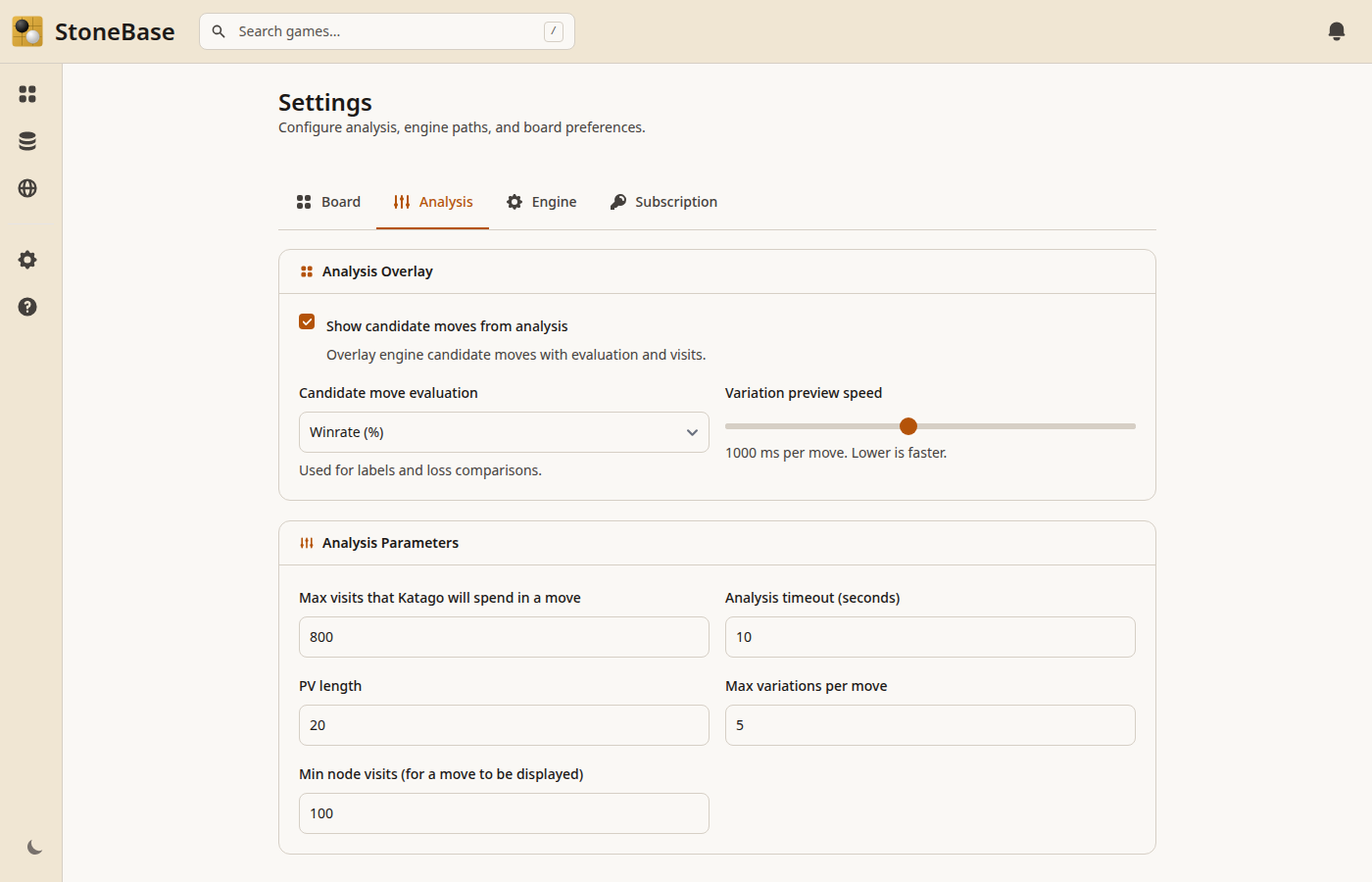
numSearchThreads: Threads que KataGo utilise pour la recherche. Commencez avec 1-2 pour la plupart des GPU.maxVisits: Nombre maximum de positions à évaluer par coup. 500-1000 est un bon point de départ.
Pour la plupart des utilisateurs, la configuration d’analyse par défaut fonctionne bien dès le départ.
Étape 4 : Installer StoneBase
StoneBase est l’application de bureau gratuite qui pilote KataGo et vous offre une interface de révision complète. Téléchargez la dernière version depuis la page des versions GitHub et choisissez l’installateur pour votre plateforme :
- Windows : Téléchargez
StoneBase-X.Y.Z.msi, double-cliquez, suivez l’assistant. - macOS : Téléchargez
StoneBase-X.Y.Z.dmg, glissez StoneBase dans Applications. Au premier lancement, macOS peut bloquer l’application — allez dans Réglages Système > Confidentialité et Sécurité et cliquez sur Ouvrir quand même. - Linux : Téléchargez
stonebase_X.Y.Z_amd64.debet installez avecsudo dpkg -i stonebase_X.Y.Z_amd64.deb.
Étape 5 : Configurer KataGo dans StoneBase
Ouvrez StoneBase et allez dans Paramètres. Dans la section KataGo, configurez :
- Chemin du binaire KataGo : Pointez vers l’exécutable
katagode l’étape 1. - Chemin du réseau de neurones : Pointez vers le fichier réseau
.bin.gzde l’étape 2. - Chemin du fichier de configuration : Pointez vers la configuration d’analyse
.cfgde l’étape 3. Si vous n’en avez pas encore, cliquez sur Télécharger un exemple de configuration d’analyse KataGo dans la page des paramètres pour obtenir un modèle prêt à l’emploi.
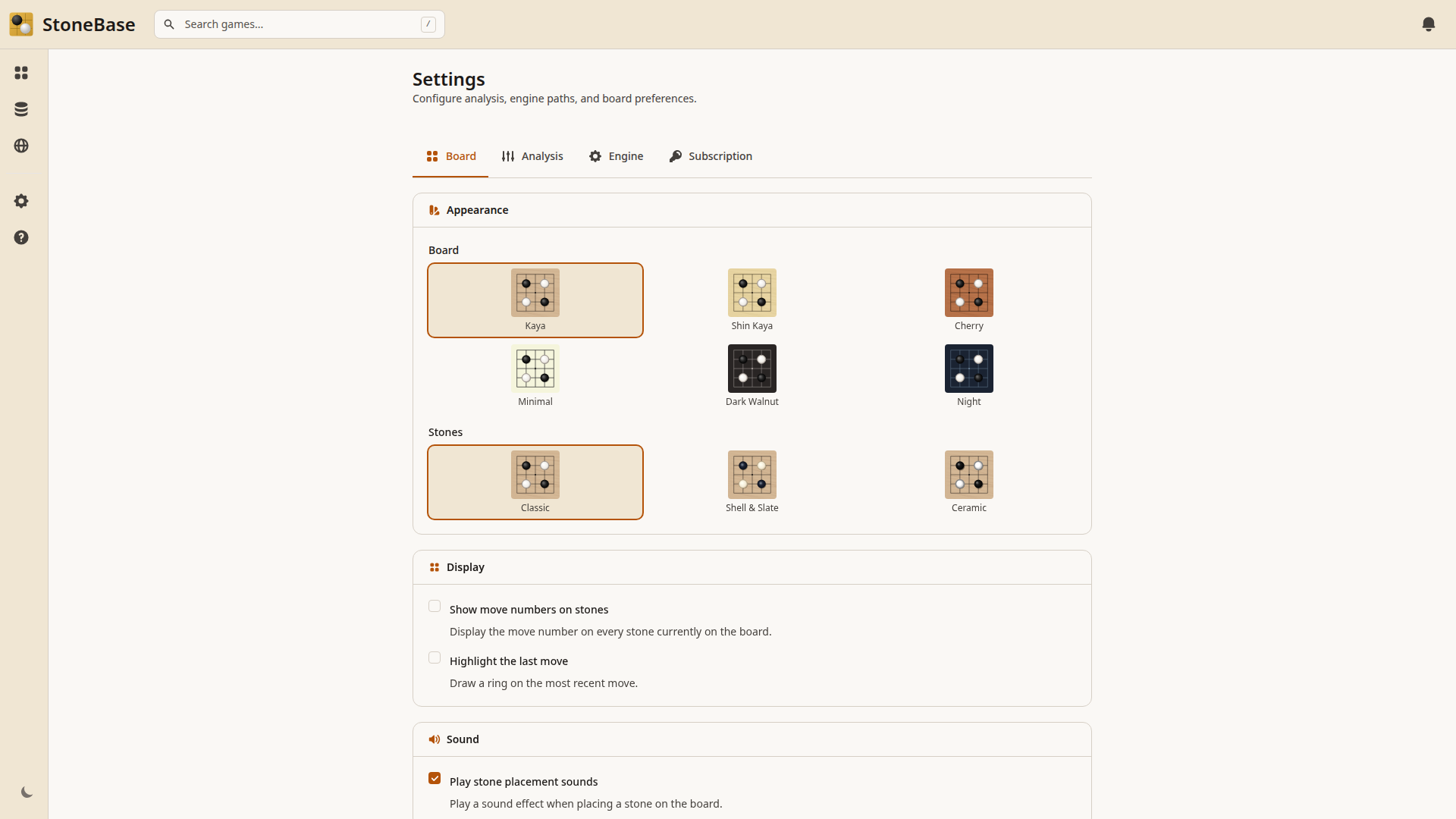
Cliquez sur Enregistrer et StoneBase vérifiera la connexion. Si tout est correctement configuré, vous verrez un message de confirmation.
Vous pouvez également affiner les paramètres d’analyse (visites maximales, threads, variations) sous l’onglet Analyse :
Étape 6 : Analyser Votre Première Partie
Une fois KataGo configuré :
- Importez un fichier SGF ou sélectionnez une partie depuis votre bibliothèque.
- Cliquez sur le bouton Analyser dans la barre d’outils.
- KataGo évaluera chaque coup, affichant :
- Le taux de victoire : la probabilité de gagner pour chaque joueur
- L’estimation de score : la différence de score projetée
- Les coups candidats : les meilleures suggestions de l’IA avec leurs évaluations
- La variation principale : la séquence de jeu attendue
Naviguez dans la partie pour voir comment l’évaluation change à chaque coup. Les grosses chutes du taux de victoire mettent en évidence vos plus grandes erreurs — ce sont les positions qui méritent d’être étudiées le plus attentivement.
Nouveau dans l’analyse IA ? Lisez notre court guide sur l’interprétation du taux de victoire et de l’estimation de score de KataGo avant de tirer des conclusions à partir des chiffres — interpréter une variation de 5 % comme une « bévue » est un piège courant chez les débutants.
Dépannage
KataGo ne démarre pas : Assurez-vous que le chemin du binaire pointe vers l’exécutable katago (pas le dossier). Sur macOS/Linux, vous devrez peut-être chmod +x katago.
L’analyse est très lente : Si vous utilisez le CPU, l’analyse sera considérablement plus lente. Choisissez un réseau plus petit sur la page officielle des réseaux, ou utilisez un GPU.
Erreur « Impossible de charger le réseau de neurones » : Vérifiez le chemin du fichier réseau et que sa version correspond à votre binaire KataGo installé. Les réseaux Transformer nécessitent KataGo 1.17 ou plus récent ; utilisez donc le binaire le plus récent fourni pour votre backend.
Estimations de score erronées : Si les taux de victoire et les scores semblent erronés, vérifiez que le paramètre de règles pour votre partie correspond aux règles sous lesquelles elle a été réellement jouée. Les règles japonaises et chinoises peuvent produire des évaluations différentes pour la même position. Vous pouvez configurer les règles par partie dans les paramètres de partie de StoneBase.
Questions Fréquentes
KataGo fonctionne-t-il sur Mac ?
Oui. Sur les Mac Apple Silicon (M1/M2/M3/M4), le binaire macOS fourni le plus récent fonctionne sur le backend Metal et est très rapide — installable avec brew install katago. Sur les Mac Intel, utilisez le binaire macOS fourni le plus récent avec le backend OpenCL.
Ai-je besoin d’un GPU pour faire fonctionner KataGo ?
Non, KataGo fonctionne sur CPU avec le backend Eigen, mais l’analyse sera considérablement plus lente. Tout GPU NVIDIA, AMD ou Apple Silicon moderne vous donnera une grande accélération — pour une révision sérieuse, un GPU est fortement recommandé.
Comment mettre à jour KataGo ?
Téléchargez le binaire le plus récent fourni pour votre backend depuis la page des versions de KataGo, puis remplacez l’ensemble du paquet extrait, pas seulement le binaire katago. Les configurations et réseaux conventionnels existants restent souvent utilisables, mais les réseaux Transformer nécessitent KataGo 1.17 ou plus récent. Vérifiez les notes de version et testez la configuration avant de supprimer votre installation fonctionnelle.
KataGo est-il gratuit ?
Oui, KataGo est entièrement open-source et gratuit à utiliser. StoneBase est également gratuit à télécharger — un niveau Pro débloque l’analyse par lots et d’autres fonctionnalités avancées, mais la révision de partie individuelle avec KataGo est gratuite pour toujours.
Quel réseau KataGo devrais-je utiliser ?
Commencez avec un Network File .bin.gz depuis la page officielle des réseaux KataGo. Pour bénéficier de la force des modèles Transformer, utilisez un réseau Transformer de cette page avec le binaire KataGo le plus récent fourni pour votre backend. Choisissez un réseau plus petit sur CPU ou GPU modeste, puis mesurez sa vitesse avant de passer à un modèle plus grand.
KataGo vs Leela Zero : quel est le meilleur pour la révision de partie ?
KataGo est activement maintenu, prend en charge l’estimation de score (pas seulement le taux de victoire), gère différents ensembles de règles (japonaises/chinoises/coréennes), et est généralement considéré comme plus fort que Leela Zero aujourd’hui. Pour la révision moderne de parties de Go, KataGo est le choix recommandé.
Puis-je utiliser KataGo en ligne sans l’installer ?
StoneBase est conçu comme une application de bureau — vos parties et analyses restent privées sur votre machine. Nous explorons l’analyse KataGo dans le cloud pour l’avenir, mais ce n’est pas encore disponible.
En attendant, l’installation est plus simple que la plupart des gens ne le pensent : ce guide vous accompagne à chaque étape, et une fois configuré, vous obtenez une analyse IA illimitée et gratuite avec une confidentialité totale. Si vous avez déjà un GPU, l’application de bureau est généralement plus rapide que toute option web puisqu’il n’y a pas de latence réseau.
Il existe des services web tiers comme Online KataGo ou AI Sensei qui proposent une analyse KataGo dans le navigateur sans installation — mais ils n’offrent pas la gestion de bibliothèque, la recherche de positions et les garanties de confidentialité locale de StoneBase.
Et Ensuite ?
Une fois KataGo opérationnel, vous pouvez :
- Réviser des parties individuelles pour trouver vos erreurs et opportunités manquées
- Analyser par lots toute votre bibliothèque (fonctionnalité Pro) pour obtenir des évaluations IA sur toutes vos parties à la fois
- Explorer des variations en plaçant des pierres et en voyant comment KataGo évalue différentes continuations
La combinaison de votre propre capacité de lecture et de l’évaluation surhumaine de KataGo est le moyen le plus rapide d’identifier les faiblesses de votre jeu et de progresser.
Articles Connexes
- Comment Réviser Vos Parties de Go : Guide du Débutant — Apprenez à tirer le meilleur parti de l’analyse IA dans votre révision de partie.
- Comprendre le Taux de Victoire et l’Estimation de Score de KataGo — Ce que ces chiffres signifient réellement et comment les interpréter.
- 5 Erreurs Courantes au Go et Comment l’IA Vous Aide à les Repérer — Les motifs les plus fréquents que KataGo révèle dans les parties des joueurs.
- Du bureau à la tablette : les nouveautés de StoneBase
Prêt à analyser avec l'IA ?
Si vous n'avez pas encore configuré KataGo, consultez notre guide d'installation complet de KataGo — il couvre l'installation sur Windows, Mac et Linux en quelques minutes.